| Beste Wahl für Plakate und Vektorgrafiken. Bilder in PDFs müssen auch mit ausreichender Auflösung gerastert werden. | |
| JPEG | Nur für reine Fotodrucke. JPEG ist ein komprimiertes Format, das *kann* sich negativ auf die Qualität auswirken. Oft aber ausreichend, wenn hohe Qualität gewählt ist. |
| TIFF | Nur für reine Fotodrucke. Verlustfrei oder gar nicht komprimiert. Höchste Qualität für Fotos. |
| PNG | Nur für reine Fotodrucke. Verlustfrei oder gar nicht komprimiert. Höchste Qualität für Fotos. |
Keine Schnittmarken erforderlich. (Diese können in der Software beim Druck erstellt werden.)
##### Auflösung 300 dpi. Für Großformate sind auch weniger möglich. Z.B. 150 dpi für Plakate. ##### Farbprofil Für Canon-Papiere sind diese über die Installation des Druckertreibers erhältlich. Für andere Papiere hier: (following soon...) #### 2. Druckdatei auf Druck-iMac kopieren - Per AirDrop - Downloaden aus Cloud / OneDrive / [Swisstransfer](https://www.swisstransfer.com/de) - Alternativ auch per USB-Stick (USB-C) #### 3. Datei in Mirage laden und drucken| [](https://make.t3lab.de/uploads/images/gallery/2026-08/mirage.jpeg) |
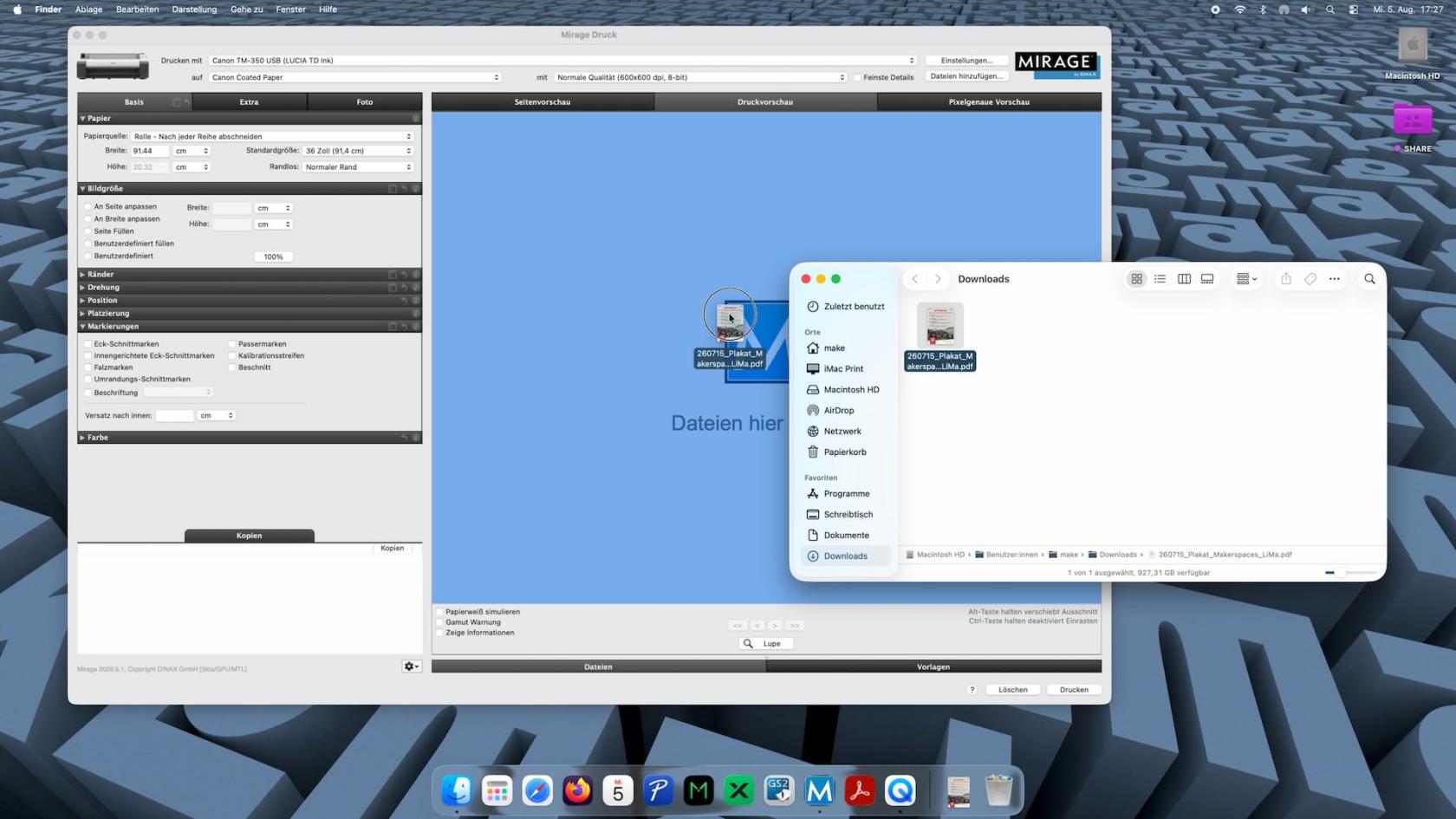
| Mirage öffnen. (Blaues Icon mit "M" im Dock). |
| [](https://make.t3lab.de/uploads/images/gallery/2026-08/miragedragdrop.jpg) |
| Druckdatei in das Fenster ziehen. |
|
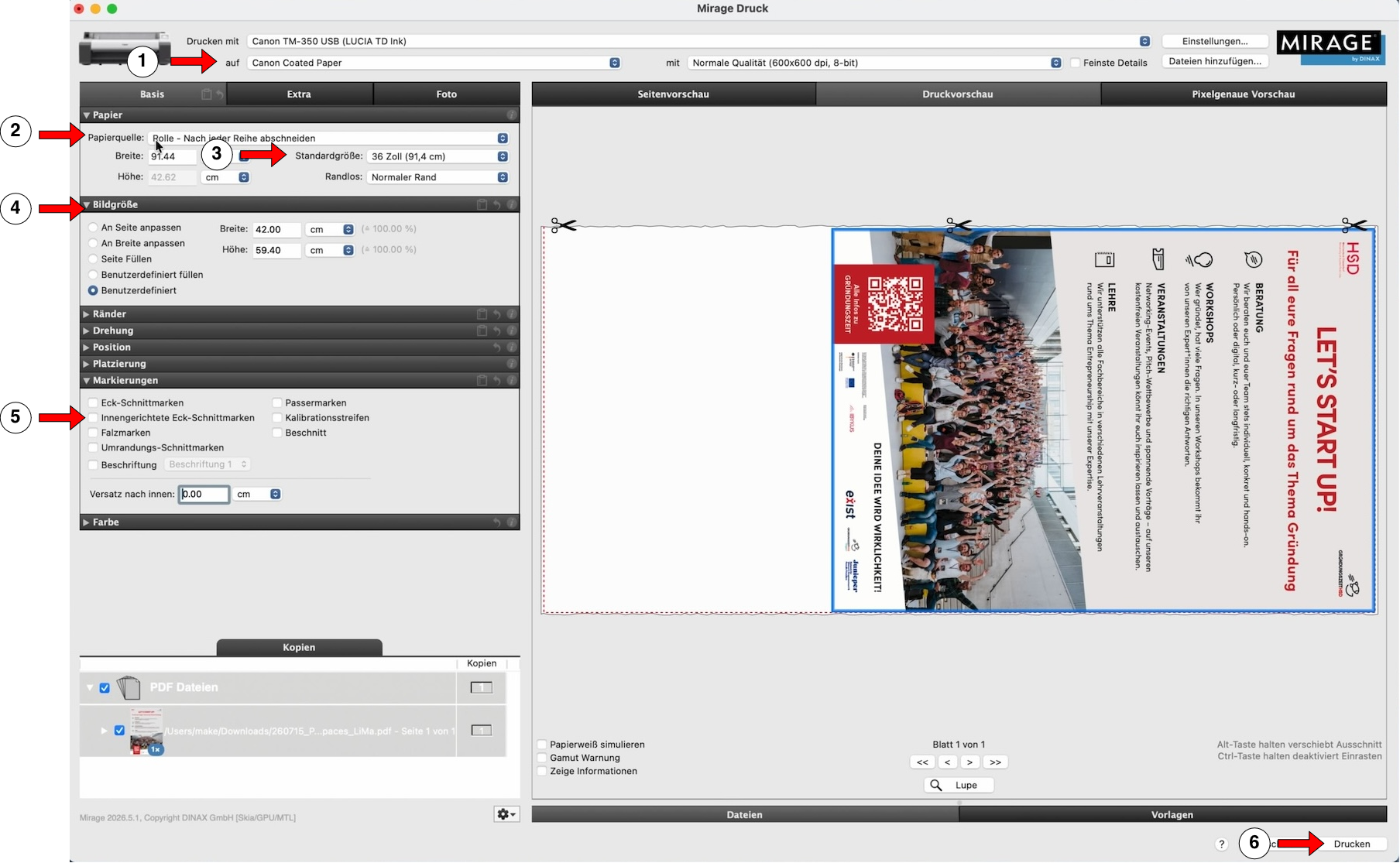
| Druckeinstellungen vornehmen: 1. Papier aus der Liste auswählen 2. Papierformat einstellen: Rolle oder Blatt. Bei Rolle, ob und wo geschnitten werden soll. Meist ist „nach jeder reihe abeschneiden“ hilfreich. 3. Papiergröße einstellen (nicht die Druckgröße, sondern wie groß das Papier ist, das eingelegt ist) 4. Hier die Druckgröße des Bildes/Motivs einstellen. Standardmößig ist die Größe auf 100% eingestellt, also so groß, wie die Datei angelegt ist. 5. Bei Bedarf Schnittmarken aktivieren. Sparsam sind z.B. „Innengerichtete Eck-Schnittmarken“. 6. Drucken |