

# Allgemeines

# Getting Started (Students)

**<span style="color: rgb(0, 0, 0); background-color: rgb(185, 106, 217);">Herzlich Willkommen im Makerspace WiWiD!</span>**

Wenn gerade keine Seminare oder Veranstaltungen im Makerspace stattfinden, könnt ihr den Makerspace für eure Projekte im Rahmen des Studiums nutzen.

---

**[<span style="background-color: rgb(236, 202, 250);">➡️ Was kann man hier machen? ➡️</span>](https://make.t3lab.de/books/makerspace-wiwidesign/page/was-tun "Was tun?")**

---

### 3 Schritte in den Makerspace

<details id="bkmrk-1-%E2%80%A2-teilnahme-an-der"><summary>1 • Teilnahme an der allgemeinen Sicherheitsunterweisung</summary>

Nehmt an der *Einführung in den Makerspace* teil, die euch mit allgemeinen Sicherheits- und Benutzungshinweisen vertraut macht. Die Einführung findet im Makerspace statt und dauert ca. 1 Std.

Die Termine findet ihr in unserem [Kalender](https://make.t3lab.de/books/makerspace-wiwidesign/page/agenda "Agenda"). Bitte meldet euch für die Teilnahme an.

Zur Anmeldung#LINK#.

</details><details id="bkmrk-2-%E2%80%A2-allgemeine-siche"><summary>2 • Allgemeine Sicherheitsunterweisung in ONSEC</summary>

Nehmt an der Einführung in den Makerspace teil, die euch mit allgemeinen Sicherheits- und Benutzungshinweisen vertraut macht. Die Einführung findet im Makerspace statt und dauert ca. 1 Std.

Die Termine findet ihr in unserem [Kalender](https://make.t3lab.de/books/makerspace-wiwidesign/page/agenda "Agenda"). Bitte meldet euch für die Teilnahme an:

Zur Anmeldung#LINK#.

</details><details id="bkmrk-3-%E2%80%A2-vorbei-kommen-od"><summary>3 • Vorbei kommen oder Termin buchen</summary>

Für viele Tätigkeiten könnt ihr einfach innerhalb der Öffnungszeiten vorbei kommen. Manche Tätigkeiten oder Geräte erfordern auch eine Terminvereinbarung. Diese könnt ihr über *anny* machen. Wenn sie bestätigt wird, erhaltet ihr eine E-Mail.

[Zur Terminbuchung](https://anny.co/explore/hochschule-duesseldorf-makerspaces/resources?o-loc=7255577%7CUlrike-Scheffler-Rother-Str.+12,+11.U.002,+40476+D%C3%BCsseldorf,+DE%7CD%C3%BCsseldorf&o-v=grid&o-cv=week)

</details>---

### Noch mehr Geräte benutzen

Nach der allgemeinen Unterweisung (Schritt 1 und 2) könnt ihr bereits einige Geräte im Makerspace nutzen. Diese sind mit einer 🟢 <span style="color: rgb(45, 194, 107);">grünen</span> Zugangsampel gekennzeichnet.

Geräte mit einer 🟡 <span style="color: rgb(241, 196, 15);">gelben</span> Ampel dürfen nur nach einer gesonderten Einführung benutzt werden. Schaut im Kalender nach, wann Einführungen angeboten werden oder fragt beim Makerspace Team nach, wann eine Einführung stattfindet.

[Zum Kalender](https://make.t3lab.de/books/makerspace-wiwidesign/page/agenda "Agenda")

---

### Bei Fragen, fragen!

Wendet euch bei Fragen an das Makerspace-Team oder per E-Mail an <make.wiwid@hs-duesseldorf.de>.

---

# Getting Started (Teaching Staff)

Eine ausführliche Einführung wird noch erstellt. Bis dahin, meldet euch bei Anfragen, wenn der Makerspace in der Lehre genutzt werden soll unter folgenden Adressen:

Ganz Allgemein: <make.wiwid@hs-duesseldorf.de>

FB Design: <make.design@hs-duesseldorf.de>

FB WiWi: <jessica.schaefer@hs-duesseldorf.de>

# Allgemeine Unterweisung Makerspace WiWiD

Herzlich Willkommen im Makerspace WiWiD! Dies ist die allgemeine Unterweisung für den Makerspace und die Grundlage dafür, im Makerspace zu arbeiten. Sie bietet einen Überblick über den Raum, die Arbeitsbereiche und Geräte und Verhaltensweisen für gute und sichere Zusammenarbeit im Makerspace.

---

## Rahmenbedingungen

#### 📍 Wo ist der Makerspace?

Der Makerspace befindet sich im Raum 11.U.002/003. Das ist der Raum in der Mitte des Untergeschosses vom ZDD-Gebäude 11.

#### ℹ️ Was ist der Makerspace?

<span style="font-family: Arial, sans-serif;"><span style="font-size: small;">Die Makerspaces an der HSD sind Lehr- und Lernräume, die für das selbstorganisierte Lernen geschaffen wurden und neben dem Einsatz in der Lehre Studierenden der HSD zur freien und eigenverantwortlichen Arbeit an Studienprojekten und Abschlussarbeiten zur Verfügung stehen.</span></span>

#### 📄 Nutzungsbedingungen und Werkstattordnung

Wenn du im Makerspace arbeitest erklärst du dich mit den [Nutzungsbedingungen](https://www.hs-duesseldorf.de/lima) und der Werkstattordnung \[LINK\] einverstanden. Beide sind zu befolgen.

Du musst außerdem diese Unterweisung erhalten haben.

Den Anweisungen des Personals ist Folge zu leisten.

#### ℹ️ Allgemeine Hinweise

<table id="bkmrk-hinweise-und-bedienu" style="border-collapse: collapse; width: 100%;"><colgroup><col style="width: 33.33%;"></col><col style="width: 33.33%;"></col><col style="width: 33.33%;"></col></colgroup><tbody><tr><td class="align-center">![ISO_7010_M001.svg.webp](https://make.t3lab.de/uploads/images/gallery/2026-09/scaled-1680-/iso-7010-m001-svg.webp)

</td><td class="align-center"> ![ISO_7010_M002.png](https://make.t3lab.de/uploads/images/gallery/2026-10/scaled-1680-/iso-7010-m002.png)

</td><td class="align-center">![ISO_7010_P022.svg.webp](https://make.t3lab.de/uploads/images/gallery/2026-09/scaled-1680-/iso-7010-p022-svg.webp)

</td></tr><tr><td class="align-center">**Arbeiten nur mit Unterweisung,  
Anweisungen des Personals sind zu befolgen**</td><td class="align-center"> **Bedienungsanweisungen beachten**</td><td class="align-center">**Nicht essen und trinken**</td></tr></tbody></table>

---

## Raumübersicht Makerspace WiWiD

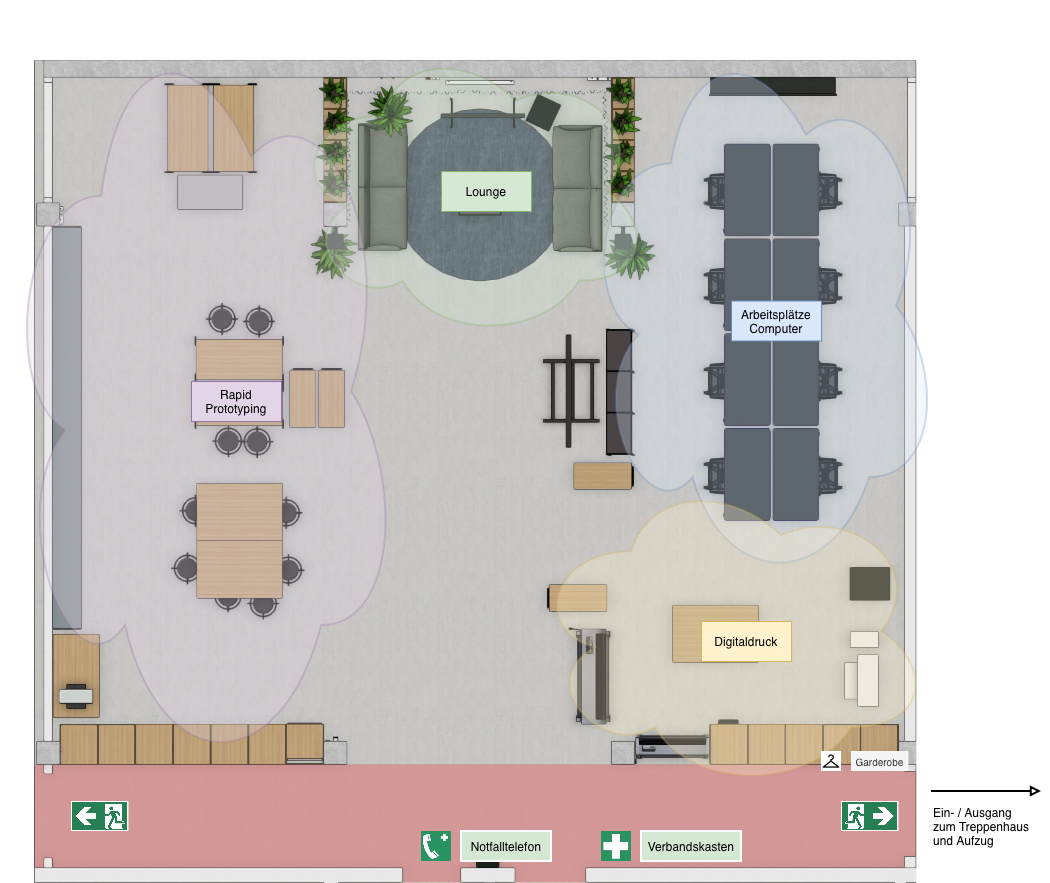
<div drawio-diagram="46"><img src="https://make.t3lab.de/uploads/images/drawio/2026-07/drawing-4-1785495195.png" alt="drawing-4-1785495195.png"/></div>

Der Makerspace WiWiD ist in verschiedene Bereiche aufgeteilt: Wenn ihr den Raum vom Gang aus betretet, sehr ihr geradeaus die die <span style="background-color: rgb(191,237,210); color: rgb(0,0,0);">„Lounge”</span> mit zwei Sofas. Links befindet sich der Bereich für <span style="background-color: rgb(236,202,250); color: rgb(0,0,0);">Rapid Prototyping</span>. Rechts im Raum gibt es mehrere <span style="background-color: rgb(194,224,244); color: rgb(0,0,0);">Computer-Arbeitsplätze</span> und den Bereich für <span style="background-color: rgb(251,238,184); color: rgb(0,0,0);">Digitaldruck</span>.

Der linke Teil des Raumes hat eher **Werkstattcharakter**. Er ist mit Werktischen ausgestattet und für Arbeit mit 3D-Druck, Holz und Modellbau vorgesehen.

Der rechte Teil des Raumes ist der **„saubere“ Arbeitsbereich**. Hier kann am Computer gearbeitet werden, oder mit empfindlichen Materialien, wie z.B. Ausdrucken.

#### 🏠 Raumlayouts

Die Werktische im Rapid Prototyping Bereich können flexibel verschoben werden. Dabei muss immer ausreichend Platz für die jeweiligen Arbeitsplätze sowie Laufwege vorhanden sein. Nach der Benutzung sind sie außerdem wieder in das Standard-Layout zurückzustellen:

[![Space 1.jpg](https://make.t3lab.de/uploads/images/gallery/2026-07/scaled-1680-/space-1.jpg)](https://make.t3lab.de/uploads/images/gallery/2026-07/space-1.jpg)

Die schwarzen Computer-Arbeitstische dürfen nicht verschoben werden.

Bei Vorträgen und Präsentationen kann der Raum wie folgt umgebaut werden:

[![Space Veranstaltung.jpg](https://make.t3lab.de/uploads/images/gallery/2026-07/scaled-1680-/space-veranstaltung.jpg)](https://make.t3lab.de/uploads/images/gallery/2026-07/space-veranstaltung.jpg)

---

## Make it Safe! — Sicher arbeiten

#### Bedienungsanweisung und Warnschilder beachten

Zu allen Werkzeugen liegen Bedienungshinweise aus. Ggf. sind auch Warnschilder am Gerät selbst angebracht. Diese müssen beachtet werden. Ist etwas unklar, frag bei den Mitarbeitenden nach!

#### Einführung für bestimmte Geräte erforderlich

Die Geräte sind mit einer „Zugangsampel“ gekennzeichnet. Diese bedeutet:

<table id="bkmrk-%F0%9F%9F%A1-bestimmte-ger%C3%A4te-u" style="border-collapse: collapse; width: 100%; height: 151px;"><colgroup><col style="width: 15.47619%;"></col><col style="width: 84.52381%;"></col></colgroup><tbody><tr style="height: 45px;"><td style="height: 45px;"><span style="color: rgb(45,194,107);">🟢 (grün)</span></td><td style="height: 45px;">Diese Geräte dürfen nach dieser Allgemeinen Sicherheitsunterweisung eigenständig benutzt werden.

</td></tr><tr style="height: 61px;"><td style="height: 61px;"><span style="color: rgb(241,196,15);">🟡 (gelb)</span></td><td style="height: 61px;">Bestimmte Geräte und Werkzeuge dürfen erst nach einer gesonderten Einführung für das jeweilige Werkzeug/Gerät eigenständig benutzt werden.</td></tr><tr style="height: 45px;"><td style="height: 45px;"><span style="color: rgb(224,62,45);">🔴 (rot)</span></td><td style="height: 45px;">Diese Geräte dürfen nur von bzw. in Begleitung von Makerspace-Personal benutzt werden.</td></tr></tbody></table>

Wenn bei einem Gerät unklar ist, ob eine gesonderte Einführung erforderlich ist oder nicht, muss das Personal um Nutzungserlaubnis gebeten werden.

#### Sichtprüfung

Jedes Werkzeug oder Gerät muss vor der Benutzung auf sichtbare Schäden hin überprüft werden. Wenn ein Schaden sichtbar ist, darf das Gerät auf keinen Fall benutzt werden. Ein\*e Mitarbeiter\*in ist zu informieren.

#### Arbeitsplatz einrichten

Wenn du deinen Arbeitsplatz einrichtest, achte darauf, dass du ausreichend Platz für deine Arbeit, deine Werkzeuge und dein Werkstück hast. Achte darauf, dass du niemanden behindern oder verletzen kannst und <span style="text-decoration: underline;">auch für andere</span> genügend Arbeitsplatz bleibt.

- Sprich dich mit anderen ab, die in deiner Nähe arbeiten.
- Achte darauf, dass Laufwege und Durchgänge frei bleiben.
- Achte darauf, dass keine Stolperfallen entstehen.

#### Schutzeinrichtungen

Wenn Maschinen über individuelle **Schutzeinrichtungen** verfügen sind diese zu verwenden.

Bei allen Arbeiten, die eine **Absaugung** benötigen, sind die dafür vorgesehenen Absauganlagen zu verwenden! Dazu gehören u.a., aber nicht ausschließlich:

<table id="bkmrk-holzstaubabsaugung-r" style="border-collapse: collapse; width: 100%; border-width: 1px;"><colgroup><col style="width: 31.428571%;"></col><col style="width: 36.547619%;"></col><col style="width: 32.02381%;"></col></colgroup><thead><tr><td>**Holzstaubabsaugung (Stäube)**</td><td>**Geräteabluft (Stäube, Dämpfe, Gase)**</td><td>**Handarbeiten (Dämpfe, Gase)**</td></tr></thead><tbody><tr><td>Schleifen, Sägen, Fräsen mit Holzbearbeitungsmaschinen</td><td>3D-Druck, UV-Druck, DTF-Druck, Lasercut</td><td>Elektroniklöten, Heißdrahtschneiden</td></tr><tr><td>*Festool*-Sauger verwenden</td><td>Angeschlossene *AirMex*- oder *xTool*-Absaugung verwenden</td><td>Mobile *AirMex*-Absaugung benutzen</td></tr></tbody></table>

Die Wahl der richtigen Absaugung geht aus der Einführung und Betriebsanweisung für das jeweilige Gerät hervor.

#### Persönliche Schutzausrüstung

Wenn persönliche Schutzausrüstung für die Bedienung eines Geräts erforderlich ist, ist diese zu benutzen. Falls für die Arbeiten mehrere Personen erforderlich sind, haben alle im Gefahrenbereich Schutzausrüstung zu tragen. Persönliche Schutzausrüstung liegt im Makerspace bereit.

#### Bewegliche Teile

Einige Geräte arbeiten mit beweglichen Teilen. Bei der Arbeit mit diesen muss folgendes beachtet werden:

- Keinen Schmuck oder Körperschmuck tragen
- Lange Haare durch Haarnetz, Haargummi oder Mütze gegen Einziehen oder Erfasstwerden schützen
- Eng anliegende Kleidung tragen; Bänder, Kordeln oder andere lose Bekleidungselemente müssen verdeckt sein.

#### Strom

- Es dürfen ausschließlich geprüfte elektrische Stromversorgungskabel und Mehrfachsteckdosen verwendet werden.
- Stromversorgungskabel und Mehrfachsteckdosen dürfen nur bestimmungsgemäß und in der vom Hersteller vorgegebenen Weise genutzt werden. Unfallverhütungsvorschriften sowie die Bedienungsanleitungen der Hersteller sind zu beachten.
- Kabel nicht knicken und keine Stolperstellen bilden, ggf. Kabelbrücken einsetzen.
- Kabel sollten nach Möglichkeit keine Laufstrecken kreuzen, wenn doch, so sind die Kabel abzukleben oder mit Kabelmatten zu überdecken.
- Ausreichende Kabellänge berücksichtigen, Kabel dürfen nicht durch die Luft gespannt werden
- Stecker nicht am Kabel aus der Steckdose ziehen, sondern nur am Stecker
- Bei der Verwendung der **Bodentanks** gilt zudem, dass der Kabelauslass richtig arretiert sein muss und das Kabel nur durch den arretierten Kabelauslass geführt werden darf. Es muss ein Warnhütchen auf den Bodentank gestellt werden.

#### Aufräumen nach der Arbeit

Hinterlasse deinen Arbeitsplatz nach der Arbeit so, wie du ihn vorgefunden hast.

- Räume das Werkzeug wieder dorthin, wo du es her bekommen hast, gib es ggf. bei einem/einer Mitarbeiter\*in zurück.
- Entsorge Abfall in den dafür vorgesehenen Behältern. Reinige deinen Arbeitsplatz ggf. mit dem Staubsauger.
- Stell ggf. den Werktisch zurück, wo du ihn her hast. Siehe dafür das Standard-Raumlayout.
- Nimm deine Werkstücke mit oder finde einen geeigneten Lagerort.

#### Leitern/Tritte und das Erreichen von hohen Regalfächern

<p class="callout danger">Es ist nicht erlaubt Stühle, Tische oder sonstige nicht zugelassene Dinge zu besteigen, um zum Beispiel hoch gelegene Regalfächer zu erreichen.</p>

- Für das Erreichen hoher Arbeitsebenen stehen eine Leiter und ein Tritt zur Verfügung. Diese dürfen nur nach erfolgter Unterweisung „Leitern und Tritte“ verwendet werden. Wenn diese Unterweisung nicht absolviert wurde, ist das Makerspace-Personal um Hilfe zu bitten.
- Leitern und Tritte sind nur gemäß der Unterweisung und ihrer individuellen Betriebsanweisung und nur bestimmungsgemäß zu verwenden.

#### Fluchtweg

- Der Flur (mit rotem Bodenbelag) ist als Flucht- und Rettungsweg grundsätzlich frei von Gegenständen zu halten und nicht als Arbeitsplatz zugelassen.
- Türen dürfen nicht verstellt oder verkeilt werden.

---

## Arbeiten an Computern

#### 💾 Datenspeicherung

Digitale Projekte können auf den Computern im Makerspace nicht gespeichert werden. Es empfiehlt sich ein eigenes geeignetes Speichermedium mitzubringen, auf dem eigene Dateien gesichert werden können oder Dateien nach getaner Arbeit über das Internet auf ein eigenes Speichermedium zu übertragen.

Auf den Computern im Makerspace werden die Dateien regelmäßig gelöscht.

Gleichzeitig sind die Nutzenden selbst dafür verantwortlich ihre Dateien nach der Benutzung der Computer selbst zu löschen. Eine Garantie auf automatische Löschung besteht nicht, d.h. Dateien können ggf. von Dritten eingesehen und kopiert werden.

---

## Zugänglichkeit

#### 🕐 Öffnungszeiten und Termine

Der Makerspace kann zu den [hier veröffentlichten Öffnungszeiten](https://make.t3lab.de/link/37#bkmrk-%C3%96ffnungszeiten-und-t) besucht werden, wenn keine Veranstaltungen oder Seminare stattfinden.

Für die Arbeit an bestimmten Geräten ist die vorherige Vereinbarung eines Termins erforderlich.

#### 👨‍🏫 Seminare

Wenn Seminare im Makerspace stattfinden ist die lehrende Person für den Zugang zum Makerspace zuständig.

---

## Notfälle

#### 🚑 Erste Hilfe

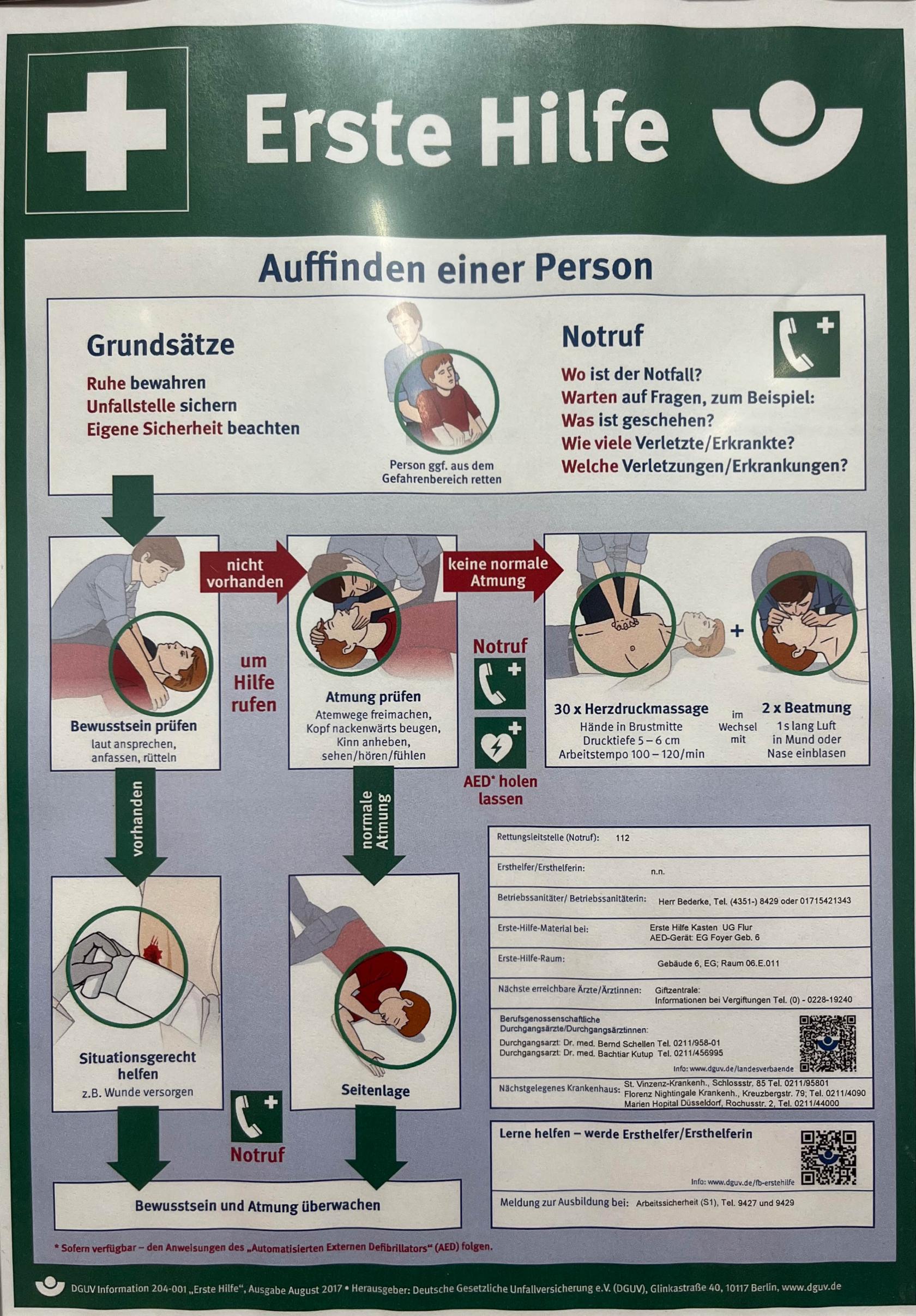
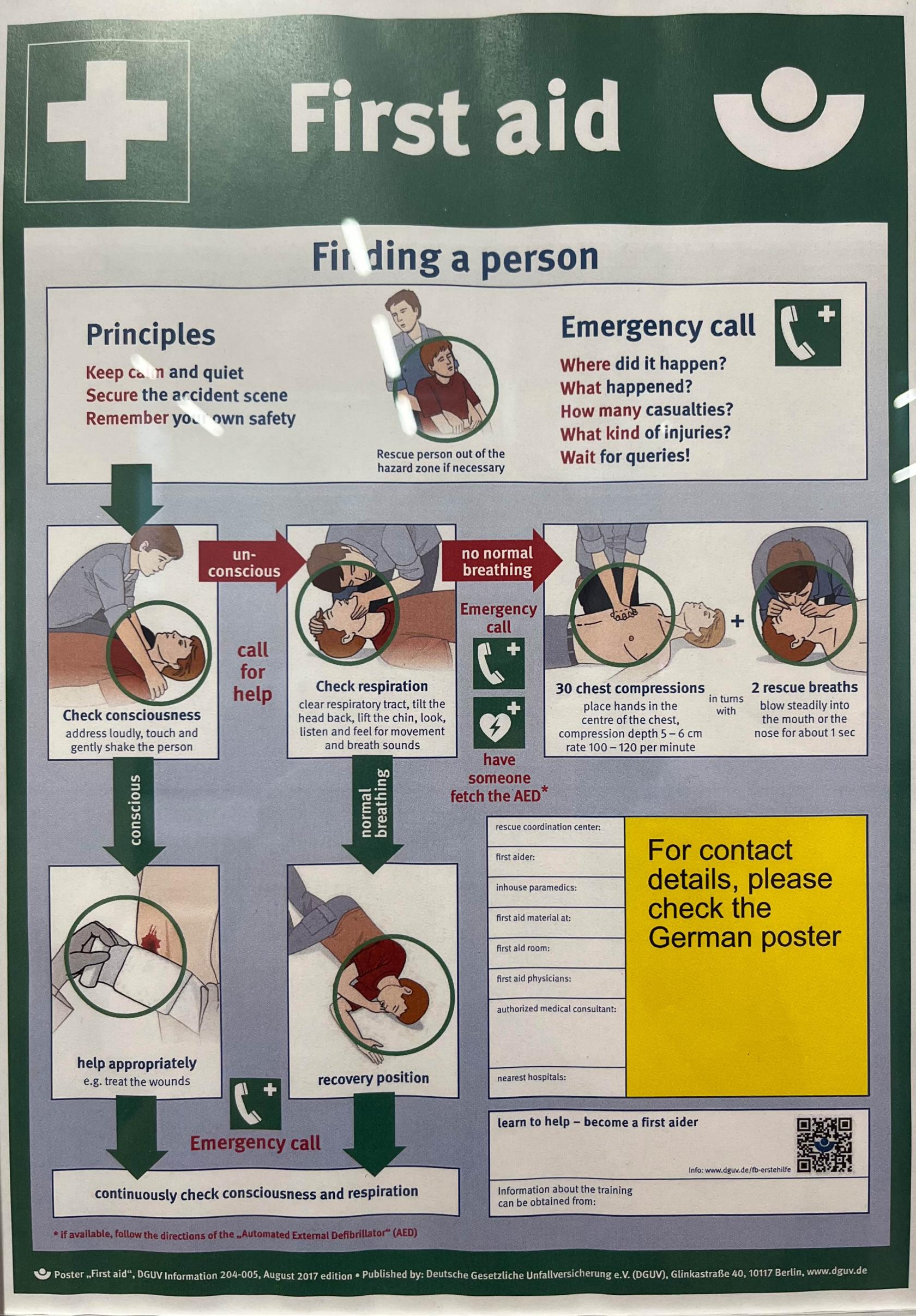
An der Betonwand im Flur, kurz nach dem Eingang, befindet sich ein Verbandskasten.

Darüber befindet sich ein Aushang „Erste Hilfe“ auf Deutsch und Englisch mit wichtigen Informationen im Notfall:

<table id="bkmrk-bitte-immer-den-echt" style="border-collapse: collapse; width: 100%;"><colgroup><col style="width: 50%;"></col><col style="width: 50%;"></col></colgroup><tbody><tr><td class="align-center" colspan="2">**<span style="color: rgb(224,62,45);">Unverbindliches Muster. Bitte immer den echten Aushang im Raum beachten!</span>**</td></tr><tr><td class="align-center">[![ErsteHilfe.jpeg](https://make.t3lab.de/uploads/images/gallery/2026-07/scaled-1680-/erstehilfe.jpeg)](https://make.t3lab.de/uploads/images/gallery/2026-07/erstehilfe.jpeg)</td><td class="align-center">[![FirstAid.jpeg](https://make.t3lab.de/uploads/images/gallery/2026-07/scaled-1680-/firstaid.jpeg)](https://make.t3lab.de/uploads/images/gallery/2026-07/firstaid.jpeg)</td></tr></tbody></table>

#### 🚒 Flucht- und Rettungsplan

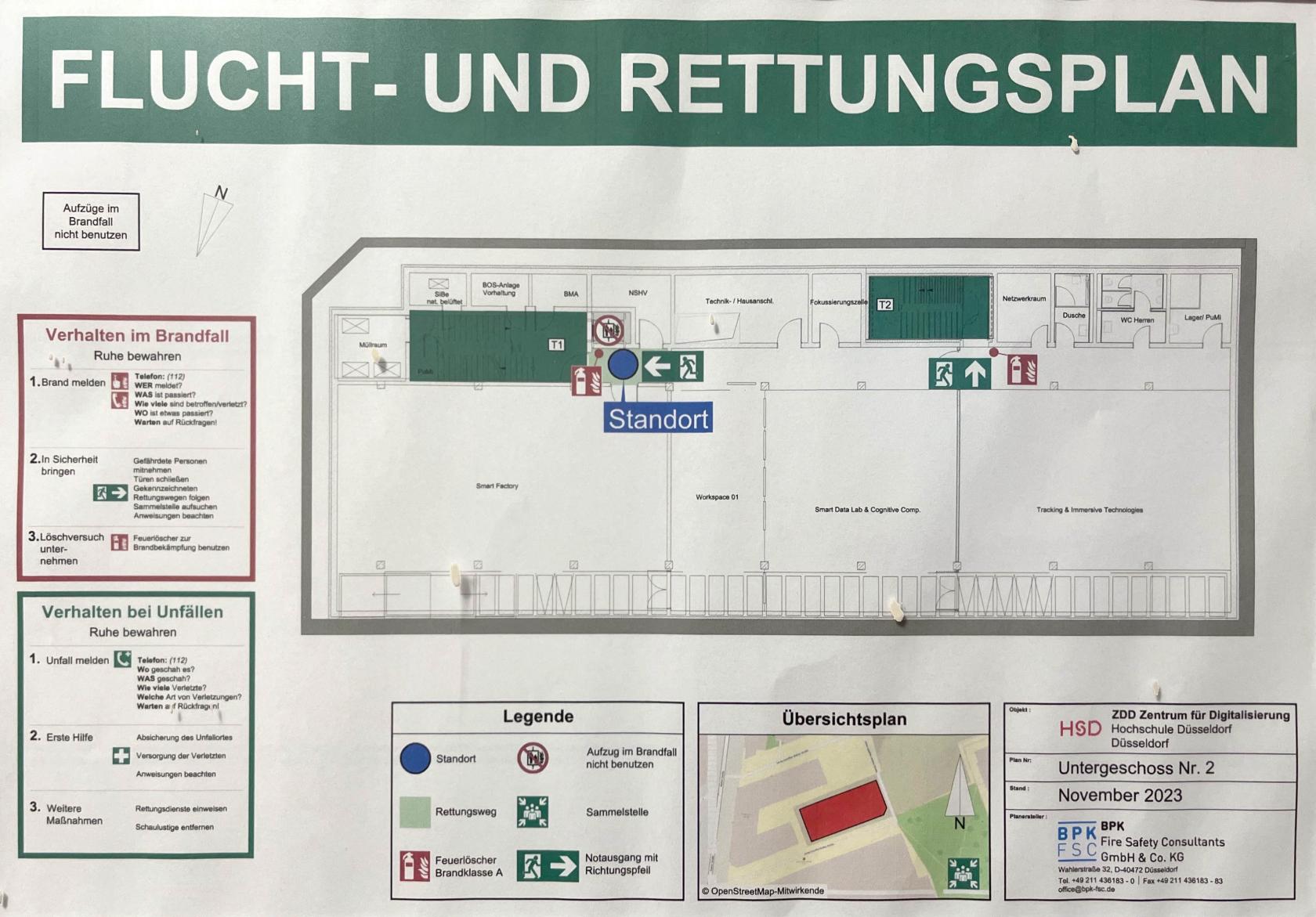
Der Flucht- und Rettungsplan befindet sich im Vorraum des Makerspaces. Vom Treppenhaus kommend zwischen der ersten und zweiten Glastür. So sieht er aus:

<table id="bkmrk-unverbindliches-must" style="border-collapse: collapse; width: 100%;"><colgroup><col style="width: 99.880952%;"></col></colgroup><tbody><tr><td class="align-center"><span style="color: rgb(224,62,45);">**Unverbindliches Muster. Bitte immer den echten Aushang im Raum beachten!**</span></td></tr><tr><td>[<span style="color: #444444;">![fluchtundrettungsplan.jpg](https://make.t3lab.de/uploads/images/gallery/2026-07/scaled-1680-/fluchtundrettungsplan.jpg)</span>](https://make.t3lab.de/uploads/images/gallery/2026-07/fluchtundrettungsplan.jpg)</td></tr></tbody></table>

- **Sammelstelle:** Auf dem Campus auf der Wiese zwischen Gebäude 1 und Gebäude 11.
- **Feuerlöscher:** Jeweils im kleinen Fur vor dem Makerspace oder im Nebenraum neben der Fluchttüre.

# Makerspace Team

- Eva Sänger
- Jessica Schäfer
- Felix Obermaier

- Anne-Cathrine Mosbach
- Linda Büscher
- Maximilian Hartkopf

- Uli Hempel
- Theo Crombach
- Simon Fricke
- Felix Bullik

# Was tun?

*Was kann man hier eigentlich tun?*

### <span style="background-color: rgb(250, 202, 249);">Rapid Prototyping</span>

- 3D-Druck
- 2,5D-Druck
- Kleine Handwerksarbeiten
- Sägen und schleifen von kleinen Holzteilen
- Elektroniklöten

[Zu den Werkzeugen ➡️](https://make.t3lab.de/search?term=%5BBereich%3DRapid+Prototyping%5D)

---

### <span style="background-color: rgb(191, 237, 210);">Physical Computing</span>

- Raspberry Pi
- Arduino
- micro:Bit

[Zu den Werkzeugen ➡️](https://make.t3lab.de/search?term=%5BBereich%3DPhysical+Computing%5D)

---

### <span style="background-color: rgb(196, 213, 245);">Workstations</span>

- 3D modellieren
- 3D rendern
- Games entwickeln
- Bilder und Videos mit ComfyUI erstellen
- Großen, farbechten Monitor mit dem eigenen Laptop benutzen

[Zu den Werkzeugen ➡️](https://make.t3lab.de/search?term=%5BBereich%3DComputing%5D)

---

### <span style="background-color: rgb(251, 238, 184);">Digitaldruckerei</span>

- Plakate drucken
- T-Shirts und Stoffe bedrucken
- T-Shirts und Stoffe beflocken
- UV-Direktdruck (bis DIN-A3 oder runde Gegenstände)
- Becher/Tassen bedrucken
- Folienplot (schneiden)
- Ausdrucke in DIN-A4 oder DIN-A3
- Etiketten drucken
- Gegenstände mit saugfähigem Untergrund direkt beschriften

[Zu den Werkzeugen ➡️](https://make.t3lab.de/search?term=%5BBereich%3DDruck+%26+Grafik%5D)

---

### <span style="background-color: rgb(221, 202, 250);">Fabric</span>

- Maschinelles Sticken
- Maschinelles Nähen
- Maschinelles Tuften

[Zu den Werkzeugen ➡️](https://make.t3lab.de/search?term=%5BBereich%3DFabric%5D)

---

### <span style="background-color: rgb(202, 243, 250);">Biolab</span>

- Eigene Bio-Materialien entwickeln
- Eigene Bio-Materialien 3D-Drucken
- Bis zu 50l Mischgut mischen

[Zu den Werkzeugen ➡️](https://make.t3lab.de/search?term=%5BBereich%3DBiolab%5D)

---

### <span style="background-color: rgb(237, 193, 192);">Sound &amp; Vision</span>

- Kameras für Foto und Video ausleihen
- Foto- und Videolicht ausleihen
- Actionkameras ausleihen
- 360°-Kameras ausleihen
- Podcast-Mikrofone ausleihen
- Podcast-Mischer ausleihen
- Mobiles Tonaufnahmegerät ausleihen

[Zu den Werkzeugen ➡️](https://make.t3lab.de/search?term=%5BBereich%3DPhoto+%26+Video%5D)

---

### <span style="background-color: rgb(237, 192, 225);">Simulationen</span>

- LEGO® Serious Play
- Wirtschaftsplanspiele

[Zu den Werkzeugen ➡️](https://make.t3lab.de/search?term=%5BBereich%3DSimulationen%5D)

---