Makerspace WiWi+Design
Den Makerspace WiWi+Design findet ihr im ZDD (Gebäude 11). Die Treppe runter, geradeaus durch die Glastür. Raum 11.U.002.
- Agenda
- Allgemeines
- Getting Started (Students)
- Getting Started (Teaching Staff)
- Allgemeine Unterweisung Makerspace WiWiD
- Makerspace Team
- Was tun?
- Tools
- Allen & Heath ZEDi-10
- Arduino Uno (ARD ONE C)
- Bambulab H2D Pro
- Brother Innov-is F420
- Brother NV880E
- Brother QL-800
- Canon imagePROGRAF TM-350
- Daytools Lötstation LS-937
- DJI Power 2000 & 200W
- EPSON ET-16655
- ESP32
- eufy Make
- Festool CSC SYS 50
- Festool ETS EC 125 Exzenterschleifer
- Festool Carvex PSC 420
- Festool T18 Akku-Bohrschrauber
- GRAPHTEC CE-8000
- I3CONNECT ASPEN 4
- Kandao MT1001 Meeting Ultra
- LD Systems Dave 12
- Proxxon Bandsäge MBS240/E
- Prusa CORE One+
- Raspberry Pi
- Raspberry Pi AI-Hat
- Scheppach BTS700
- Sensoren
- Shining 3D
- Shure Beta 87A
- SMT Marathon K-38
- UEZ ZM65 Fips
- DJI Power Adaptermodul für Solarpanel
- DJI Sackkarre
- LEGO Serious Play Landscape and Identity Set
- LEGO Serious Play Connections Kit
- LEGO Serious Play Window Exploration Bag
- LEGO Serious Play Starter Set
- Secabo TC7 - SMART
- Festool Absaugmobil CTM 36 EI AC
- BBC micro:bit
- Shaper Origin
- Dahle 867 Hebelschneidemaschine
- COLOP e-mark go
- xTool Apparel Printer
- Windows Workstations
- Bartscher IK 35 dpS Induktionskochplatte
- MEMMERT UNIVERSALSCHRANK UN110 (108 L)
- Proxxon TBH
- Godox RS60R
- NANLITE FS-300B Kit
- AirMex Absauganlage
- Vorlagen
- Willkommen im Makerspace wiwi+design
Agenda
🗓️ Kalender in neuem Tab öffnen
Oder diese URL benutzen, um den Kalender zu abonnieren:
https://hs-duesseldorf.sciebo.de/remote.php/dav/public-calendars/ofBemDjM8zeYwFa4/?exportAllgemeines
Getting Started (Students)
Herzlich Willkommen im Makerspace WiWiD!
Wenn gerade keine Seminare oder Veranstaltungen im Makerspace stattfinden, könnt ihr den Makerspace für eure Projekte im Rahmen des Studiums nutzen.
➡️ Was kann man hier machen? ➡️
3 Schritte in den Makerspace
1 • Teilnahme an der allgemeinen Sicherheitsunterweisung
Nehmt an der Einführung in den Makerspace teil, die euch mit allgemeinen Sicherheits- und Benutzungshinweisen vertraut macht. Die Einführung findet im Makerspace statt und dauert ca. 1 Std.
Die Termine findet ihr in unserem Kalender. Bitte meldet euch für die Teilnahme an.
Zur Anmeldung#LINK#.
2 • Allgemeine Sicherheitsunterweisung in ONSEC
Nehmt an der Einführung in den Makerspace teil, die euch mit allgemeinen Sicherheits- und Benutzungshinweisen vertraut macht. Die Einführung findet im Makerspace statt und dauert ca. 1 Std.
Die Termine findet ihr in unserem Kalender. Bitte meldet euch für die Teilnahme an:
Zur Anmeldung#LINK#.
3 • Vorbei kommen oder Termin buchen
Für viele Tätigkeiten könnt ihr einfach innerhalb der Öffnungszeiten vorbei kommen. Manche Tätigkeiten oder Geräte erfordern auch eine Terminvereinbarung. Diese könnt ihr über anny machen. Wenn sie bestätigt wird, erhaltet ihr eine E-Mail.
Noch mehr Geräte benutzen
Nach der allgemeinen Unterweisung (Schritt 1 und 2) könnt ihr bereits einige Geräte im Makerspace nutzen. Diese sind mit einer 🟢 grünen Zugangsampel gekennzeichnet.
Geräte mit einer 🟡 gelben Ampel dürfen nur nach einer gesonderten Einführung benutzt werden. Schaut im Kalender nach, wann Einführungen angeboten werden oder fragt beim Makerspace Team nach, wann eine Einführung stattfindet.
Bei Fragen, fragen!
Wendet euch bei Fragen an das Makerspace-Team oder per E-Mail an make.wiwid@hs-duesseldorf.de.
Getting Started (Teaching Staff)
Eine ausführliche Einführung wird noch erstellt. Bis dahin, meldet euch bei Anfragen, wenn der Makerspace in der Lehre genutzt werden soll unter folgenden Adressen:
Ganz Allgemein: make.wiwid@hs-duesseldorf.de
FB Design: make.design@hs-duesseldorf.de
FB WiWi: jessica.schaefer@hs-duesseldorf.de
Allgemeine Unterweisung Makerspace WiWiD
Herzlich Willkommen im Makerspace WiWiD! Dies ist die allgemeine Unterweisung für den Makerspace und die Grundlage dafür, im Makerspace zu arbeiten. Sie bietet einen Überblick über den Raum, die Arbeitsbereiche und Geräte und Verhaltensweisen für gute und sichere Zusammenarbeit im Makerspace.
Rahmenbedingungen
📍 Wo ist der Makerspace?
Der Makerspace befindet sich im Raum 11.U.002/003. Das ist der Raum in der Mitte des Untergeschosses vom ZDD-Gebäude 11.
ℹ️ Was ist der Makerspace?
Die Makerspaces an der HSD sind Lehr- und Lernräume, die für das selbstorganisierte Lernen geschaffen wurden und neben dem Einsatz in der Lehre Studierenden der HSD zur freien und eigenverantwortlichen Arbeit an Studienprojekten und Abschlussarbeiten zur Verfügung stehen.
📄 Nutzungsbedingungen und Werkstattordnung
Wenn du im Makerspace arbeitest erklärst du dich mit den Nutzungsbedingungen und der Werkstattordnung [LINK] einverstanden. Beide sind zu befolgen.
Du musst außerdem diese Unterweisung erhalten haben.
Den Anweisungen des Personals ist Folge zu leisten.
ℹ️ Allgemeine Hinweise
|
|
|
|
| Arbeiten nur mit Unterweisung, Anweisungen des Personals sind zu befolgen |
Bedienungsanweisungen beachten | Nicht essen und trinken |


Raumübersicht Makerspace WiWiD

Der Makerspace WiWiD ist in verschiedene Bereiche aufgeteilt: Wenn ihr den Raum vom Gang aus betretet, sehr ihr geradeaus die die „Lounge” mit zwei Sofas. Links befindet sich der Bereich für Rapid Prototyping. Rechts im Raum gibt es mehrere Computer-Arbeitsplätze und den Bereich für Digitaldruck.
Der linke Teil des Raumes hat eher Werkstattcharakter. Er ist mit Werktischen ausgestattet und für Arbeit mit 3D-Druck, Holz und Modellbau vorgesehen.
Der rechte Teil des Raumes ist der „saubere“ Arbeitsbereich. Hier kann am Computer gearbeitet werden, oder mit empfindlichen Materialien, wie z.B. Ausdrucken.
🏠 Raumlayouts
Die Werktische im Rapid Prototyping Bereich können flexibel verschoben werden. Dabei muss immer ausreichend Platz für die jeweiligen Arbeitsplätze sowie Laufwege vorhanden sein. Nach der Benutzung sind sie außerdem wieder in das Standard-Layout zurückzustellen:
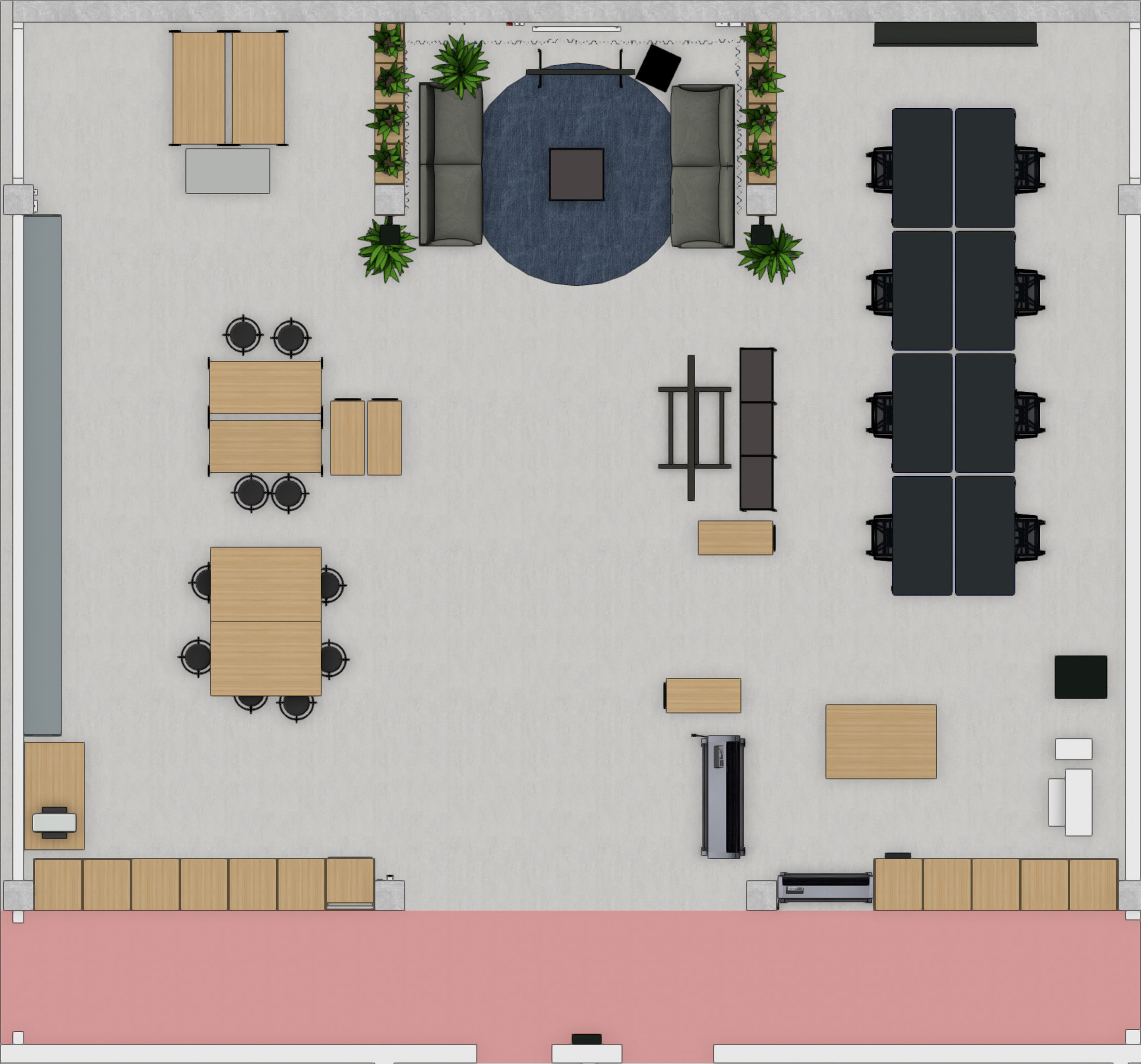
Die schwarzen Computer-Arbeitstische dürfen nicht verschoben werden.
Bei Vorträgen und Präsentationen kann der Raum wie folgt umgebaut werden:
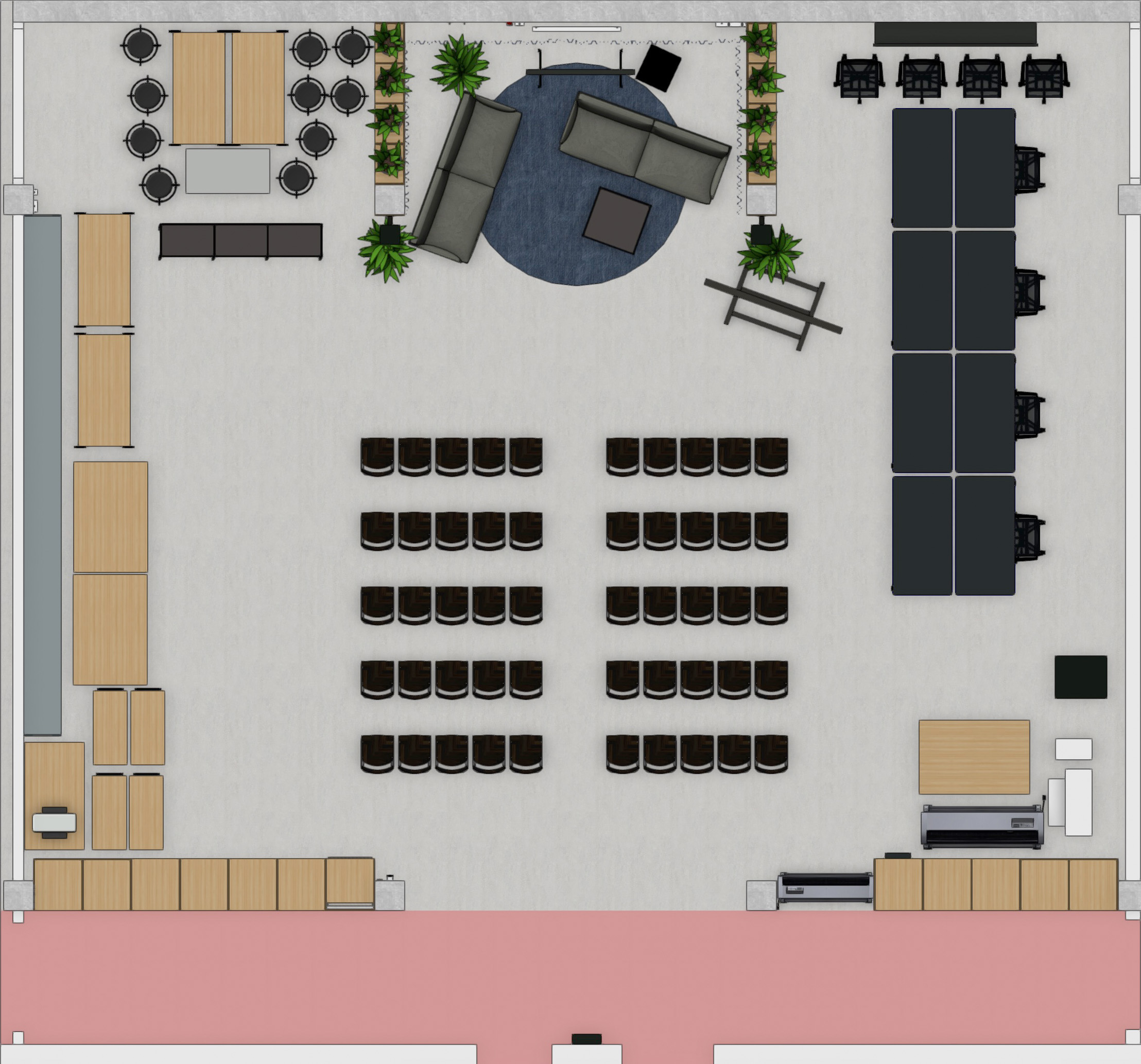
Make it Safe! — Sicher arbeiten
Bedienungsanweisung und Warnschilder beachten
Zu allen Werkzeugen liegen Bedienungshinweise aus. Ggf. sind auch Warnschilder am Gerät selbst angebracht. Diese müssen beachtet werden. Ist etwas unklar, frag bei den Mitarbeitenden nach!
Einführung für bestimmte Geräte erforderlich
Die Geräte sind mit einer „Zugangsampel“ gekennzeichnet. Diese bedeutet:
| 🟢 (grün) |
Diese Geräte dürfen nach dieser Allgemeinen Sicherheitsunterweisung eigenständig benutzt werden. |
| 🟡 (gelb) | Bestimmte Geräte und Werkzeuge dürfen erst nach einer gesonderten Einführung für das jeweilige Werkzeug/Gerät eigenständig benutzt werden. |
| 🔴 (rot) | Diese Geräte dürfen nur von bzw. in Begleitung von Makerspace-Personal benutzt werden. |
Wenn bei einem Gerät unklar ist, ob eine gesonderte Einführung erforderlich ist oder nicht, muss das Personal um Nutzungserlaubnis gebeten werden.
Sichtprüfung
Jedes Werkzeug oder Gerät muss vor der Benutzung auf sichtbare Schäden hin überprüft werden. Wenn ein Schaden sichtbar ist, darf das Gerät auf keinen Fall benutzt werden. Ein*e Mitarbeiter*in ist zu informieren.
Arbeitsplatz einrichten
Wenn du deinen Arbeitsplatz einrichtest, achte darauf, dass du ausreichend Platz für deine Arbeit, deine Werkzeuge und dein Werkstück hast. Achte darauf, dass du niemanden behindern oder verletzen kannst und auch für andere genügend Arbeitsplatz bleibt.
- Sprich dich mit anderen ab, die in deiner Nähe arbeiten.
- Achte darauf, dass Laufwege und Durchgänge frei bleiben.
- Achte darauf, dass keine Stolperfallen entstehen.
Schutzeinrichtungen
Wenn Maschinen über individuelle Schutzeinrichtungen verfügen sind diese zu verwenden.
Bei allen Arbeiten, die eine Absaugung benötigen, sind die dafür vorgesehenen Absauganlagen zu verwenden! Dazu gehören u.a., aber nicht ausschließlich:
| Holzstaubabsaugung (Stäube) | Geräteabluft (Stäube, Dämpfe, Gase) | Handarbeiten (Dämpfe, Gase) |
| Schleifen, Sägen, Fräsen mit Holzbearbeitungsmaschinen | 3D-Druck, UV-Druck, DTF-Druck, Lasercut | Elektroniklöten, Heißdrahtschneiden |
| Festool-Sauger verwenden | Angeschlossene AirMex- oder xTool-Absaugung verwenden | Mobile AirMex-Absaugung benutzen |
Die Wahl der richtigen Absaugung geht aus der Einführung und Betriebsanweisung für das jeweilige Gerät hervor.
Persönliche Schutzausrüstung
Wenn persönliche Schutzausrüstung für die Bedienung eines Geräts erforderlich ist, ist diese zu benutzen. Falls für die Arbeiten mehrere Personen erforderlich sind, haben alle im Gefahrenbereich Schutzausrüstung zu tragen. Persönliche Schutzausrüstung liegt im Makerspace bereit.
Bewegliche Teile
Einige Geräte arbeiten mit beweglichen Teilen. Bei der Arbeit mit diesen muss folgendes beachtet werden:
- Keinen Schmuck oder Körperschmuck tragen
- Lange Haare durch Haarnetz, Haargummi oder Mütze gegen Einziehen oder Erfasstwerden schützen
- Eng anliegende Kleidung tragen; Bänder, Kordeln oder andere lose Bekleidungselemente müssen verdeckt sein.
Strom
- Es dürfen ausschließlich geprüfte elektrische Stromversorgungskabel und Mehrfachsteckdosen verwendet werden.
- Stromversorgungskabel und Mehrfachsteckdosen dürfen nur bestimmungsgemäß und in der vom Hersteller vorgegebenen Weise genutzt werden. Unfallverhütungsvorschriften sowie die Bedienungsanleitungen der Hersteller sind zu beachten.
- Kabel nicht knicken und keine Stolperstellen bilden, ggf. Kabelbrücken einsetzen.
- Kabel sollten nach Möglichkeit keine Laufstrecken kreuzen, wenn doch, so sind die Kabel abzukleben oder mit Kabelmatten zu überdecken.
- Ausreichende Kabellänge berücksichtigen, Kabel dürfen nicht durch die Luft gespannt werden
- Stecker nicht am Kabel aus der Steckdose ziehen, sondern nur am Stecker
- Bei der Verwendung der Bodentanks gilt zudem, dass der Kabelauslass richtig arretiert sein muss und das Kabel nur durch den arretierten Kabelauslass geführt werden darf. Es muss ein Warnhütchen auf den Bodentank gestellt werden.
Aufräumen nach der Arbeit
Hinterlasse deinen Arbeitsplatz nach der Arbeit so, wie du ihn vorgefunden hast.
- Räume das Werkzeug wieder dorthin, wo du es her bekommen hast, gib es ggf. bei einem/einer Mitarbeiter*in zurück.
- Entsorge Abfall in den dafür vorgesehenen Behältern. Reinige deinen Arbeitsplatz ggf. mit dem Staubsauger.
- Stell ggf. den Werktisch zurück, wo du ihn her hast. Siehe dafür das Standard-Raumlayout.
- Nimm deine Werkstücke mit oder finde einen geeigneten Lagerort.
Leitern/Tritte und das Erreichen von hohen Regalfächern
Es ist nicht erlaubt Stühle, Tische oder sonstige nicht zugelassene Dinge zu besteigen, um zum Beispiel hoch gelegene Regalfächer zu erreichen.
- Für das Erreichen hoher Arbeitsebenen stehen eine Leiter und ein Tritt zur Verfügung. Diese dürfen nur nach erfolgter Unterweisung „Leitern und Tritte“ verwendet werden. Wenn diese Unterweisung nicht absolviert wurde, ist das Makerspace-Personal um Hilfe zu bitten.
- Leitern und Tritte sind nur gemäß der Unterweisung und ihrer individuellen Betriebsanweisung und nur bestimmungsgemäß zu verwenden.
Fluchtweg
- Der Flur (mit rotem Bodenbelag) ist als Flucht- und Rettungsweg grundsätzlich frei von Gegenständen zu halten und nicht als Arbeitsplatz zugelassen.
- Türen dürfen nicht verstellt oder verkeilt werden.
Arbeiten an Computern
💾 Datenspeicherung
Digitale Projekte können auf den Computern im Makerspace nicht gespeichert werden. Es empfiehlt sich ein eigenes geeignetes Speichermedium mitzubringen, auf dem eigene Dateien gesichert werden können oder Dateien nach getaner Arbeit über das Internet auf ein eigenes Speichermedium zu übertragen.
Auf den Computern im Makerspace werden die Dateien regelmäßig gelöscht.
Gleichzeitig sind die Nutzenden selbst dafür verantwortlich ihre Dateien nach der Benutzung der Computer selbst zu löschen. Eine Garantie auf automatische Löschung besteht nicht, d.h. Dateien können ggf. von Dritten eingesehen und kopiert werden.
Zugänglichkeit
🕐 Öffnungszeiten und Termine
Der Makerspace kann zu den hier veröffentlichten Öffnungszeiten besucht werden, wenn keine Veranstaltungen oder Seminare stattfinden.
Für die Arbeit an bestimmten Geräten ist die vorherige Vereinbarung eines Termins erforderlich.
👨🏫 Seminare
Wenn Seminare im Makerspace stattfinden ist die lehrende Person für den Zugang zum Makerspace zuständig.
Notfälle
🚑 Erste Hilfe
An der Betonwand im Flur, kurz nach dem Eingang, befindet sich ein Verbandskasten.
Darüber befindet sich ein Aushang „Erste Hilfe“ auf Deutsch und Englisch mit wichtigen Informationen im Notfall:
| Unverbindliches Muster. Bitte immer den echten Aushang im Raum beachten! | |
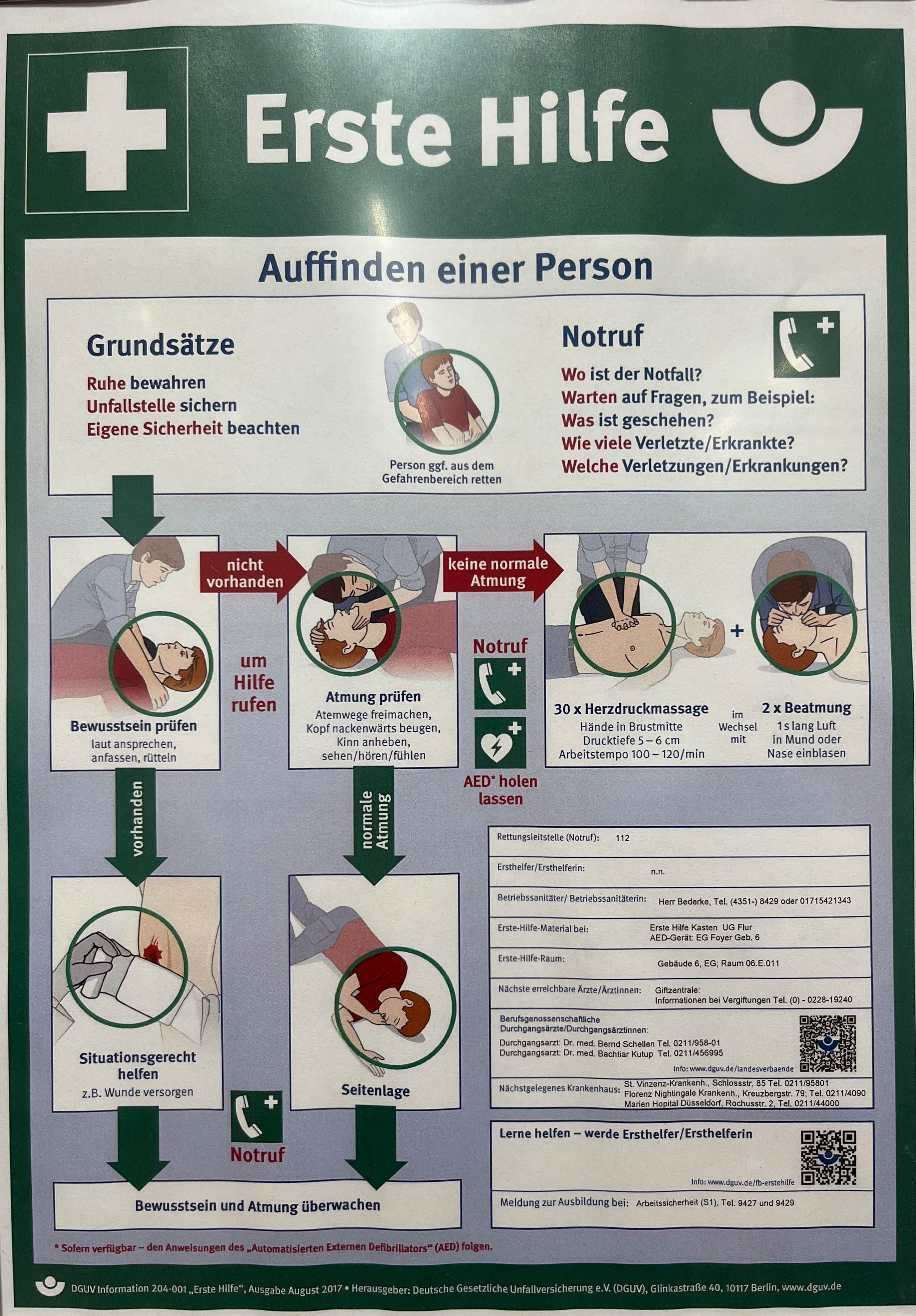 |
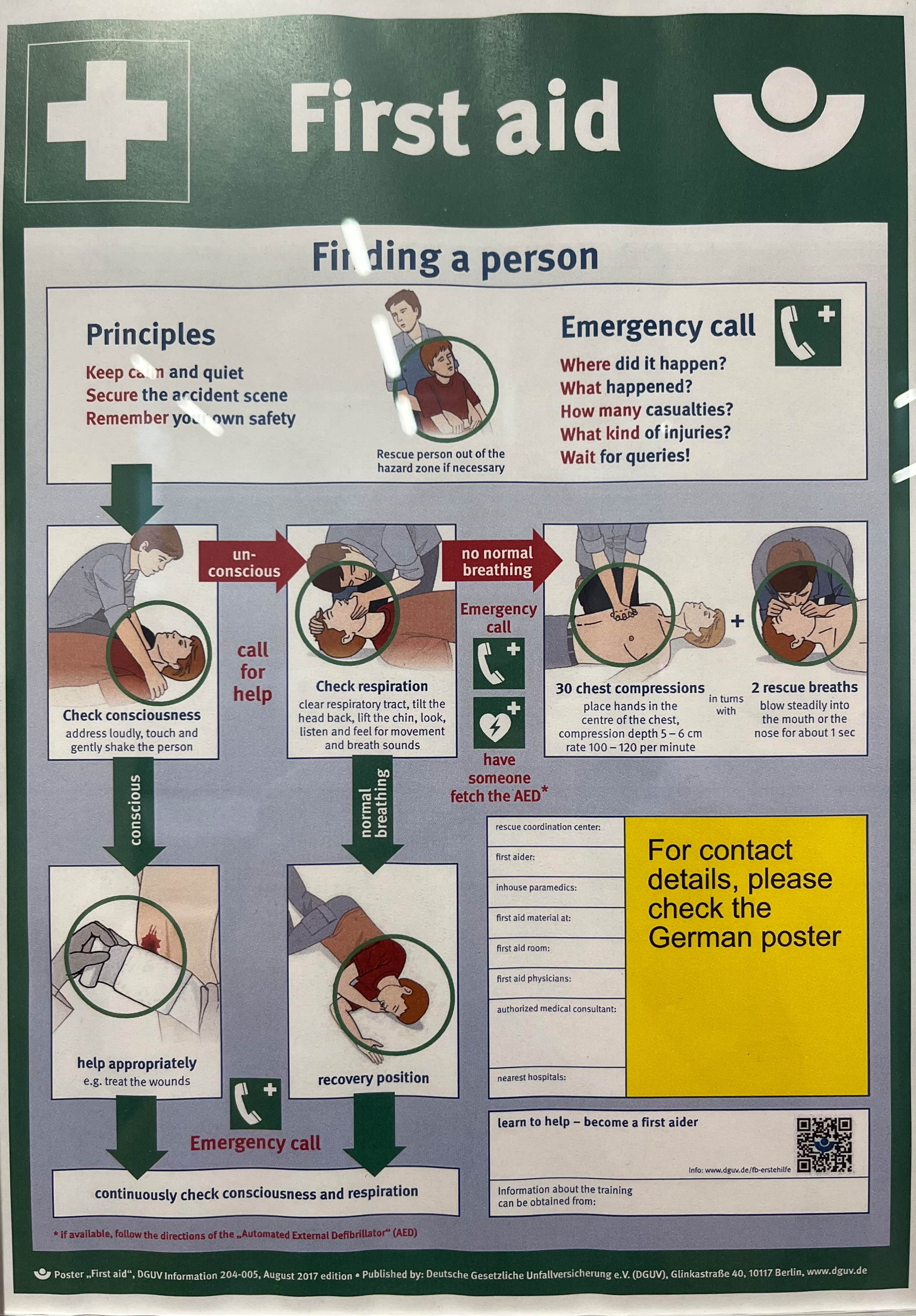 |
🚒 Flucht- und Rettungsplan
Der Flucht- und Rettungsplan befindet sich im Vorraum des Makerspaces. Vom Treppenhaus kommend zwischen der ersten und zweiten Glastür. So sieht er aus:
| Unverbindliches Muster. Bitte immer den echten Aushang im Raum beachten! |
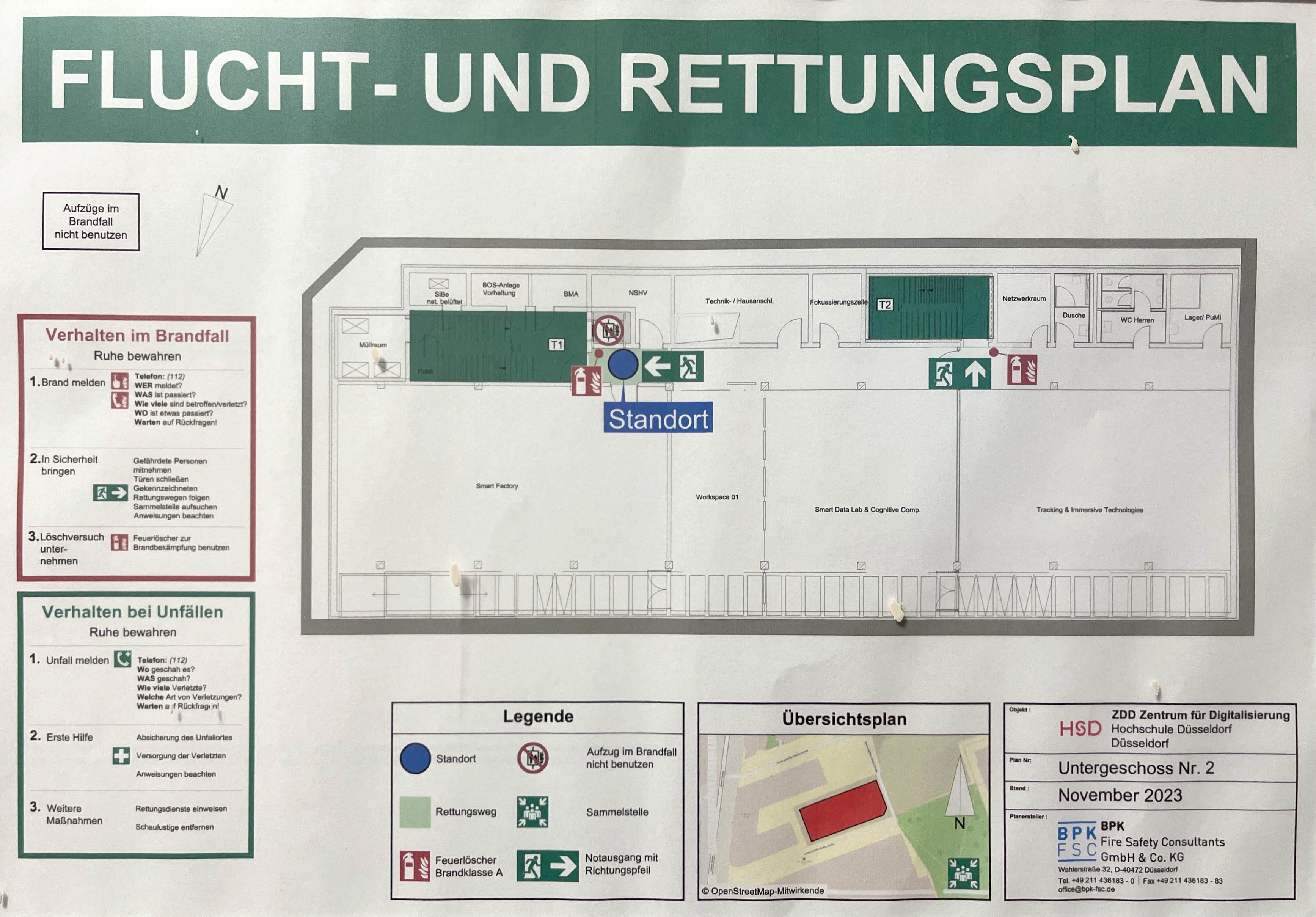 |
- Sammelstelle: Auf dem Campus auf der Wiese zwischen Gebäude 1 und Gebäude 11.
- Feuerlöscher: Jeweils im kleinen Fur vor dem Makerspace oder im Nebenraum neben der Fluchttüre.
Makerspace Team
- Eva Sänger
- Jessica Schäfer
- Felix Obermaier
- Anne-Cathrine Mosbach
- Linda Büscher
- Maximilian Hartkopf
- Uli Hempel
- Theo Crombach
- Simon Fricke
- Felix Bullik
Was tun?
Was kann man hier eigentlich tun?
Rapid Prototyping
- 3D-Druck
- 2,5D-Druck
- Kleine Handwerksarbeiten
- Sägen und schleifen von kleinen Holzteilen
- Elektroniklöten
Physical Computing
- Raspberry Pi
- Arduino
- micro:Bit
Workstations
- 3D modellieren
- 3D rendern
- Games entwickeln
- Bilder und Videos mit ComfyUI erstellen
- Großen, farbechten Monitor mit dem eigenen Laptop benutzen
Digitaldruckerei
- Plakate drucken
- T-Shirts und Stoffe bedrucken
- T-Shirts und Stoffe beflocken
- UV-Direktdruck (bis DIN-A3 oder runde Gegenstände)
- Becher/Tassen bedrucken
- Folienplot (schneiden)
- Ausdrucke in DIN-A4 oder DIN-A3
- Etiketten drucken
- Gegenstände mit saugfähigem Untergrund direkt beschriften
Fabric
- Maschinelles Sticken
- Maschinelles Nähen
- Maschinelles Tuften
Biolab
- Eigene Bio-Materialien entwickeln
- Eigene Bio-Materialien 3D-Drucken
- Bis zu 50l Mischgut mischen
Sound & Vision
- Kameras für Foto und Video ausleihen
- Foto- und Videolicht ausleihen
- Actionkameras ausleihen
- 360°-Kameras ausleihen
- Podcast-Mikrofone ausleihen
- Podcast-Mischer ausleihen
- Mobiles Tonaufnahmegerät ausleihen
Simulationen
- LEGO® Serious Play
- Wirtschaftsplanspiele
Tools
Die Geräte und Werkzeuge im Makerspace
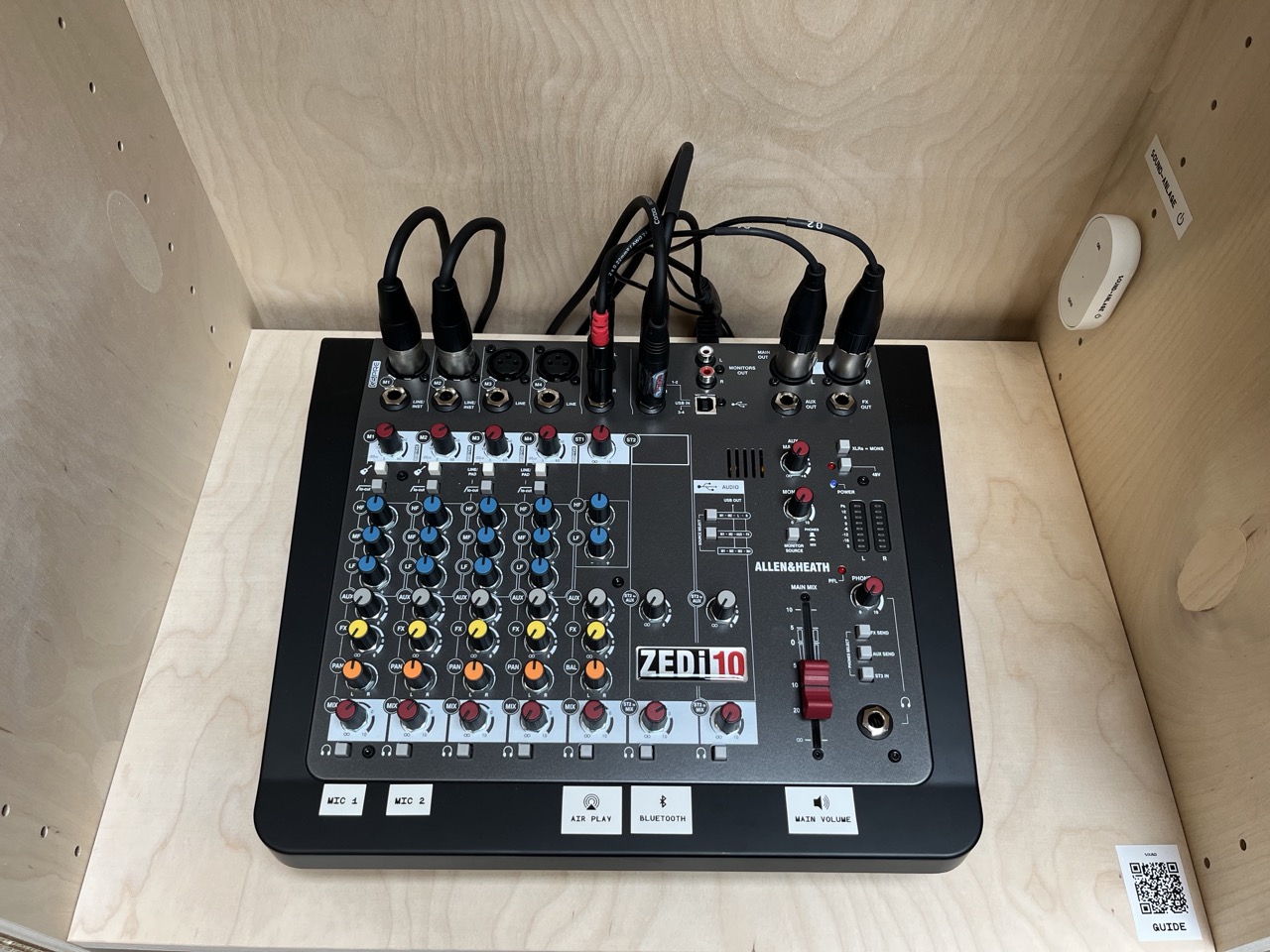
Allen & Heath ZEDi-10
Analogmischer mit USB-Interface
| Bereich | Event |
| Standort | 11.U.002 |
| Zugangsampel | 🔴 rot |
| Betriebsanweisung | Link zur Datei (Blaue Karte) |
| Original Bedienungsanleitung | User-Guide |
| Unterweisung | Link zur Unterweisung |
| Buchung | Link zur Buchung (optional) |
Beschreibung
Guides
- Verlinkung von Guides
Arduino Uno (ARD ONE C)
Arduino kompatibles Uno Board mit ATmega328PB

| Bereich | Elektronik |
| Standort | 11.U.002 |
| Zugangsampel | |
| Datenblatt | Datenblatt |
| Original-Bedienungsanleitung | Bedienungsanleitung |
Beschreibung
Bambulab H2D Pro
Kurzbeschreibung Tool
| Bereich | Rapid Prototyping |
| Standort | 11.U.002 |
| Zugangsampel | 🟡 gelb |
| Betriebsanweisung | Link zur Datei (Blaue Karte) |
| Original Bedienungsanleitung | Link zur Datei |
| Unterweisung | Link zur Unterweisung |
| Buchung | Link zur Buchung (optional) |
Beschreibung
Guides
- Verlinkung von Guides
Brother Innov-is F420
Nähmaschine
Brother NV880E
Stickmaschine

| Bereich | Fabric |
| Standort | 11.U.002 |
| Zugangsampel | 🟡 gelb |
| Betriebsanweisung | folgt... |
| Original Bedienungsanleitung | Bedienungsanleitung, Video-Anleitungen |
Eine Stickmaschine. Über die Maschine selbst können vorgefertigte Muster gestickt werden. Über eine maschinenlesbare Stickdatei können Muster übertragen werden.
Guides
- Tips & Tricks
- Video-Anleitungen
So findest du den Garnverbrauch Sticksoftware
-
Öffne dein Stickmotiv in BERNINA V9.
-
Wähle Datei → Druckvorschau (File → Print Preview).
-
Klicke auf Optionen (Options).
-
Wähle Design-Arbeitsblatt (Design Worksheet).
-
Aktiviere unter Designinformationen die Option Garnverbrauch (Thread usage).
-
Bestätige mit OK.
Im Arbeitsblatt erscheint der geschätzte Garnverbrauch unterhalb der Farbreihenfolge. Die Angabe hilft dir, den benötigten Oberfaden für das Motiv zu kalkulieren.
-

Brother QL-800
Etikettendrucker
Canon imagePROGRAF TM-350
4-Farb Großformatdrucker

| Bereich | Druck & Grafik |
| Standort | 11.U.002 |
| Zugangsampel | 🟢 grün |
| Betriebsanweisung | Link zur Datei (Blaue Karte) |
| Original Bedienungsanleitung | Handbuch |
| Unterweisung | Link zur Unterweisung |
| Buchung | Link zur Buchung (optional) |
Der Canon iPF TM-350 ist ein hochwertige Großformatdrucker, didere eine beeindruckende Druckqualität mit gestochen scharfen Linien und lebendigen Rottönen durch die innovative Magenta-Tinte bietet. Mit einer großzügigen maximalen Druckbreite von 91,4 cm (36 Zoll) eignen sich dieser Drucker besonders für CAD/GIS-Anwendungen und den Werbedruck.
Guides
Daytools Lötstation LS-937
Lötstation

| Bereich | Physical Computing |
| Standort | 11.U.002 |
| Zugangsampel | 🟡 gelb |
| Betriebsanweisung | Link zur Datei (Blaue Karte) |
| Original Bedienungsanleitung | Bedienungsanleitung |
| Unterweisung | Link zur Unterweisung |
| Buchung | Link zur Buchung (optional) |
Elegante Lötstation mit stufenloser Temperaturregelung und großem LC-Display. Drei Temperatur-Wahltasten ermöglichen die direkte, schnelle Anwahl der Haupttemperaturen (200/300/400 °C).
Features
- großes Display mit Anzeige der Soll- und Ist-Temperatur
- optische und akustische Warnung bei Störung
- Speicherung der zuletzt eingestellten Temperatur
- 3 Temperatur-Direktwahltasten (200/300/400 °C)
Guides
- Verlinkung von Guides
DJI Power 2000 & 200W
Faltbares Solarpanel
| Bereich | |
| Standort | |
| Zugangsampel | |
| Betriebsanweisung | Link zur Datei (Blaue Karte) |
| Original Bedienungsanleitung | Link zur Datei |
| Unterweisung | Link zur Unterweisung |
| Buchung | Link zur Buchung (optional) |
Beschreibung
Guides
- Verlinkung von Guides
EPSON ET-16655
Multifunktionsdrucker
| Bereich | Druck & Grafik |
| Standort | 11.U.002 |
| Zugangsampel | 🟢 grün |
| Betriebsanweisung | Link zur Datei (Blaue Karte) |
| Original Bedienungsanleitung | Link zur Datei |
| Unterweisung | Link zur Unterweisung |
| Buchung | Link zur Buchung (optional) |
Beschreibung
Guides
- Verlinkung von Guides
ESP32
NODEMCU ESP32 Microcontroller Entwicklungsplatine

| Bereich | Physical Computing |
| Standort | 11.U.002 |
| Zugangsampel | 🟢 grün |
| Betriebsanweisung | Link zur Datei (Blaue Karte) |
| Original Bedienungsanleitung | Bedienungsanleitung |
| Unterweisung | Link zur Unterweisung |
| Buchung | Link zur Buchung (optional) |
Beschreibung
Guides
- Verlinkung von Guides
eufy Make
UV-Direktdrucker / 2,5D-Drucker

| Bereich | Druck & Grafik |
| Standort | 11.U.002 |
| Zugangsampel | 🟡 gelb |
| Betriebsanweisung | Link zur Datei (Blaue Karte) |
| Original Bedienungsanleitung | Link zur Datei |
| Unterweisung | Link zur Unterweisung |
| Buchung | Link zur Buchung (optional) |
Beschreibung
Guides
- Verlinkung von Guides
Festool CSC SYS 50
Akku-Tischkreissäge

| Bereich | Modellbau |
| Standort | 11.U.002 |
| Zugangsampel | 🟡 gelb |
| Betriebsanweisung | Link zur Datei (Blaue Karte) |
| Original Bedienungsanleitung | Bedienungsanleitung |
| Unterweisung | Link zur Unterweisung |
| Buchung | Link zur Buchung (optional) |
Beschreibung
Guides
- Verlinkung von Guides
Festool ETS EC 125 Exzenterschleifer
Kurzbeschreibung Tool
| Bereich | Modellbau |
| Standort | 11.U.003 |
| Zugangsampel | 🔴 rot |
| Betriebsanweisung | Link zur Datei (Blaue Karte) |
| Original Bedienungsanleitung | Link zur Datei |
| Unterweisung | Link zur Unterweisung |
| Buchung | Link zur Buchung (optional) |
Beschreibung
Guides
- Verlinkung von Guides
Festool Carvex PSC 420
Kurzbeschreibung Tool
| Bereich | Modellbau |
| Standort | 11.U.002 |
| Zugangsampel | 🔴 rot |
| Betriebsanweisung | Link zur Datei (Blaue Karte) |
| Original Bedienungsanleitung | Link zur Datei |
| Unterweisung | Link zur Unterweisung |
| Buchung | Link zur Buchung (optional) |
Beschreibung
Guides
- Verlinkung von Guides
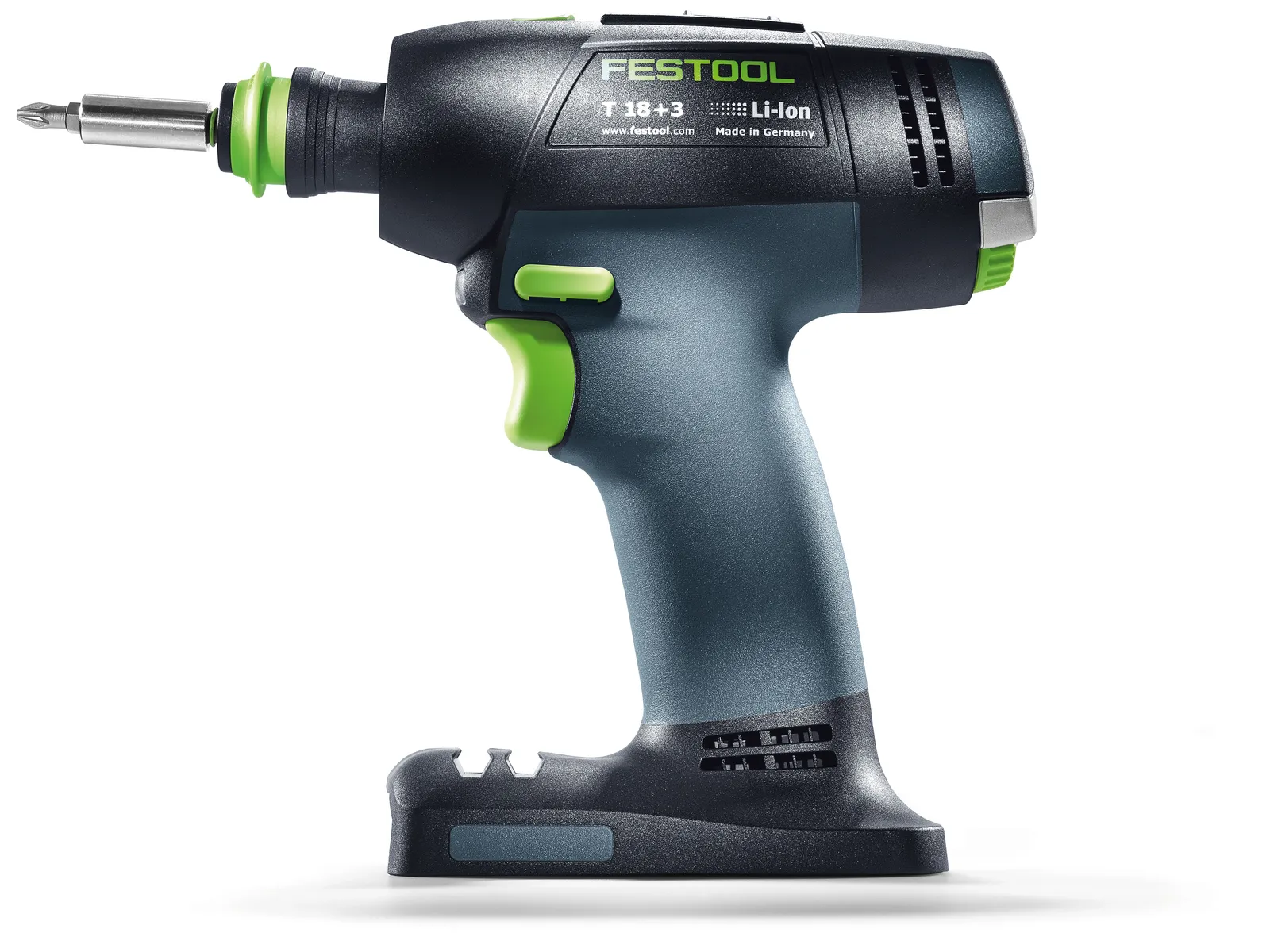
Festool T18 Akku-Bohrschrauber
Akku-Bohrschrauber
GRAPHTEC CE-8000
Schneideplotter
I3CONNECT ASPEN 4
Display / Digitales Whiteboard
Kandao MT1001 Meeting Ultra
360° AI All-in-One-Videokonferenzlösung mit Dual-Touchscreens

| Bereich | |
| Standort | |
| Zugangsampel | |
| Betriebsanweisung | Link zur Datei (Blaue Karte) |
| Original Bedienungsanleitung | Link zur Datei |
| Unterweisung | Link zur Unterweisung |
| Buchung | Link zur Buchung (optional) |
Beschreibung
Guides
- Verlinkung von Guides
LD Systems Dave 12
PA Lautsprecher
Das LD Systems Dave 12 G4X ist ein kompaktes aktives PA-System, das aus einem aktiven 12"-Subwoofer und zwei Mitteltöner-Lautsprechern besteht, die als Satelliten fungieren. In ihnen arbeiten je eine 6,5"-Membran sowie ein Tweeter. Das im Subwoofer integrierte digitale Verstärkermodul kommt auf eine Gesamtleistung von 720W RMS. Damit lassen sich bis zu knapp 150 Personen beschallen.
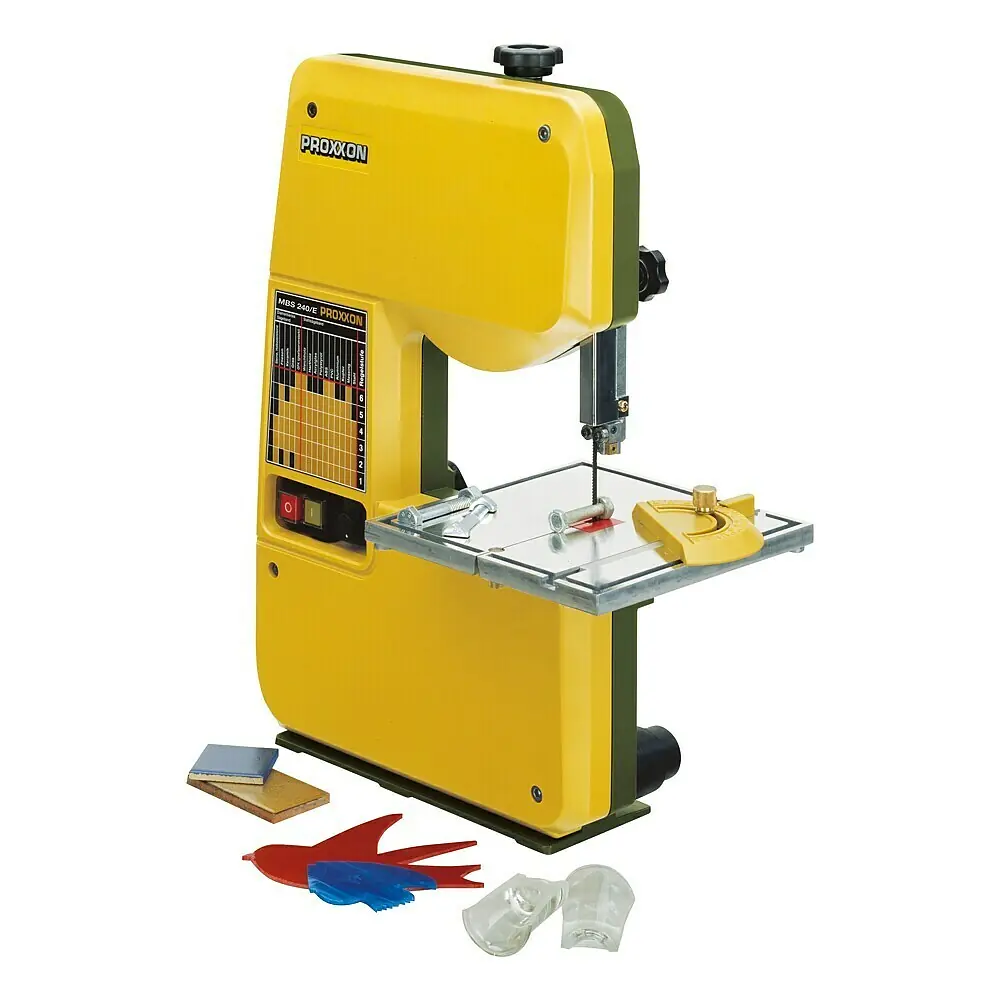
Proxxon Bandsäge MBS240/E
Bandsäge
Prusa CORE One+
FDM 3D-Drucker

| Bereich | Rapid Prototyping |
| Standort | 11.U.002 |
| Zugangsampel | 🟡 gelb |
| Betriebsanweisung | Link zur Datei (Blaue Karte) |
| Original Bedienungsanleitung | Link zur Datei |
| Unterweisung | Link zur Unterweisung |
| Buchung | Link zur Buchung (optional) |
Beschreibung
Guides
- Verlinkung von Guides
Raspberry Pi
Raspberry Pi AI-Hat
Scheppach BTS700
Band- und Tellerschleifer

| Bereich | Modellbau |
| Standort | 11.U.002 |
| Zugangsampel | 🟡 gelb |
| Betriebsanweisung | Link zur Datei (Blaue Karte) |
| Original Bedienungsanleitung | Betriebsanleitung |
| Unterweisung | Link zur Unterweisung |
| Buchung | Link zur Buchung (optional) |
- Leistungsstarker Induktionsmotor für ruhiges und vibrationsarmes Arbeiten
- Solide Gusseisen-Konstruktion erlaubt ausreichend hohen Anpressdruck für gleichbleibend präzise Schleifergebnisse
- Schleifteller mit Klettverschluss für einen einfachen Wechsel des Schleifpapiers
- Variabler Queranschlag
- Schwenkbarer Auflagetisch
- Tellerschleifer Ø 125 mm
Guides
- Verlinkung von Guides
Sensoren
Sensoren für Arduino, ESP32, micro:bit und Raspberry Pi
| Bereich | Elektronik |
| Standort | 11.U.002 |
| Zugangsampel | 🟢 grün |
| Dokumentation | Dokumentation Sensorkit X40 |
Für Microcontroller haben wir verschiedene Sensoren, darunter u.a. ein Kit von Joy-It mit 40 verschiedenen Sensoren.
Shining 3D
3D-Scanner
| Bereich | Rapid Prototyping |
| Standort | 11.U.002 |
| Zugangsampel | 🟢 grün |
| Betriebsanweisung | Link zur Datei (Blaue Karte) |
| Original Bedienungsanleitung | Link zur Datei |
| Unterweisung | Link zur Unterweisung |
| Buchung | Link zur Buchung (optional) |
Beschreibung
Guides
- Verlinkung von Guides
Shure Beta 87A
Funkmikrofon
SMT Marathon K-38
Akkubetriebener Mikromotor zum Schleifen Bohren und Fräsen im Detailbereich

| Bereich | Modellbau |
| Standort | 11.U.002 |
| Zugangsampel | 🟡 gelb |
| Betriebsanweisung | Link zur Datei (Blaue Karte) |
| Original Bedienungsanleitung | Bedienungsanleitung (DE), User Manual (EN) |
| Unterweisung | Link zur Unterweisung |
| Buchung | Link zur Buchung (optional) |
Beschreibung
Guides
- Verlinkung von Guides
UEZ ZM65 Fips
Zwangsmischer
DJI Power Adaptermodul für Solarpanel
Solarpanel
| Bereich | |
| Standort | |
| Zugangsampel | |
| Betriebsanweisung | Link zur Datei (Blaue Karte) |
| Original Bedienungsanleitung | Link zur Datei |
| Unterweisung | Link zur Unterweisung |
| Buchung | Link zur Buchung (optional) |
- Anschluss von Solarmodulen über die die XT60-Schnittstelle am Adapterpanel
- kompatibel mit: DJI Power 1000 und DJI Power 500
- Gesamtausgangsleistung: 1 Kanal: max. 200 W / 3 Kanäle: max. 400 W (mit DJI Power 1000)
Guides
- Verlinkung von Guides
DJI Sackkarre
Sackkarre der DJI Power Serie
| Bereich | |
| Standort | |
| Zugangsampel | |
| Betriebsanweisung | Link zur Datei (Blaue Karte) |
| Original Bedienungsanleitung | Link zur Datei |
| Unterweisung | Link zur Unterweisung |
| Buchung | Link zur Buchung (optional) |
Beschreibung
Guides
- Verlinkung von Guides
LEGO Serious Play Landscape and Identity Set
Kurzbeschreibung Tool
| Bereich | Simulationen |
| Standort | |
| Zugangsampel | |
| Betriebsanweisung | Link zur Datei (Blaue Karte) |
| Original Bedienungsanleitung | Link zur Datei |
| Unterweisung | Link zur Unterweisung |
| Buchung | Link zur Buchung (optional) |
Beschreibung
Guides
- Verlinkung von Guides
LEGO Serious Play Connections Kit
Kurzbeschreibung Tool
| Bereich | Simulationen |
| Standort | |
| Zugangsampel | |
| Betriebsanweisung | Link zur Datei (Blaue Karte) |
| Original Bedienungsanleitung | Link zur Datei |
| Unterweisung | Link zur Unterweisung |
| Buchung | Link zur Buchung (optional) |
Beschreibung
Guides
- Verlinkung von Guides
LEGO Serious Play Window Exploration Bag
Kurzbeschreibung Tool
| Bereich | Simulationen |
| Standort | |
| Zugangsampel | |
| Betriebsanweisung | Link zur Datei (Blaue Karte) |
| Original Bedienungsanleitung | Link zur Datei |
| Unterweisung | Link zur Unterweisung |
| Buchung | Link zur Buchung (optional) |
Beschreibung
Guides
- Verlinkung von Guides
LEGO Serious Play Starter Set
Kurzbeschreibung Tool
| Bereich | Simulationen |
| Standort | |
| Zugangsampel | |
| Betriebsanweisung | Link zur Datei (Blaue Karte) |
| Original Bedienungsanleitung | Link zur Datei |
| Unterweisung | Link zur Unterweisung |
| Buchung | Link zur Buchung (optional) |
Beschreibung
Guides
- Verlinkung von Guides
Secabo TC7 - SMART
Modulare Transferpresse 40xm x 50cm mit Bluetooth
| Bereich | |
| Standort | |
| Zugangsampel | |
| Betriebsanweisung | Link zur Datei (Blaue Karte) |
| Original Bedienungsanleitung | Link zur Datei |
| Unterweisung | Link zur Unterweisung |
| Buchung | Link zur Buchung (optional) |
Beschreibung
Guides
- Verlinkung von Guides
Festool Absaugmobil CTM 36 EI AC
| Bereich | Modellbau |
| Standort | 11.U.003 |
| Zugangsampel | 🟢 grün |
| Betriebsanweisung | Link zur Datei (Blaue Karte) |
| Original Bedienungsanleitung | BedienungsanleitungCTM 36 EI AC_alle Sprachen.pdf |
| Unterweisung | Link zur Unterweisung |
| Buchung | Link zur Buchung (optional) |
Beschreibung
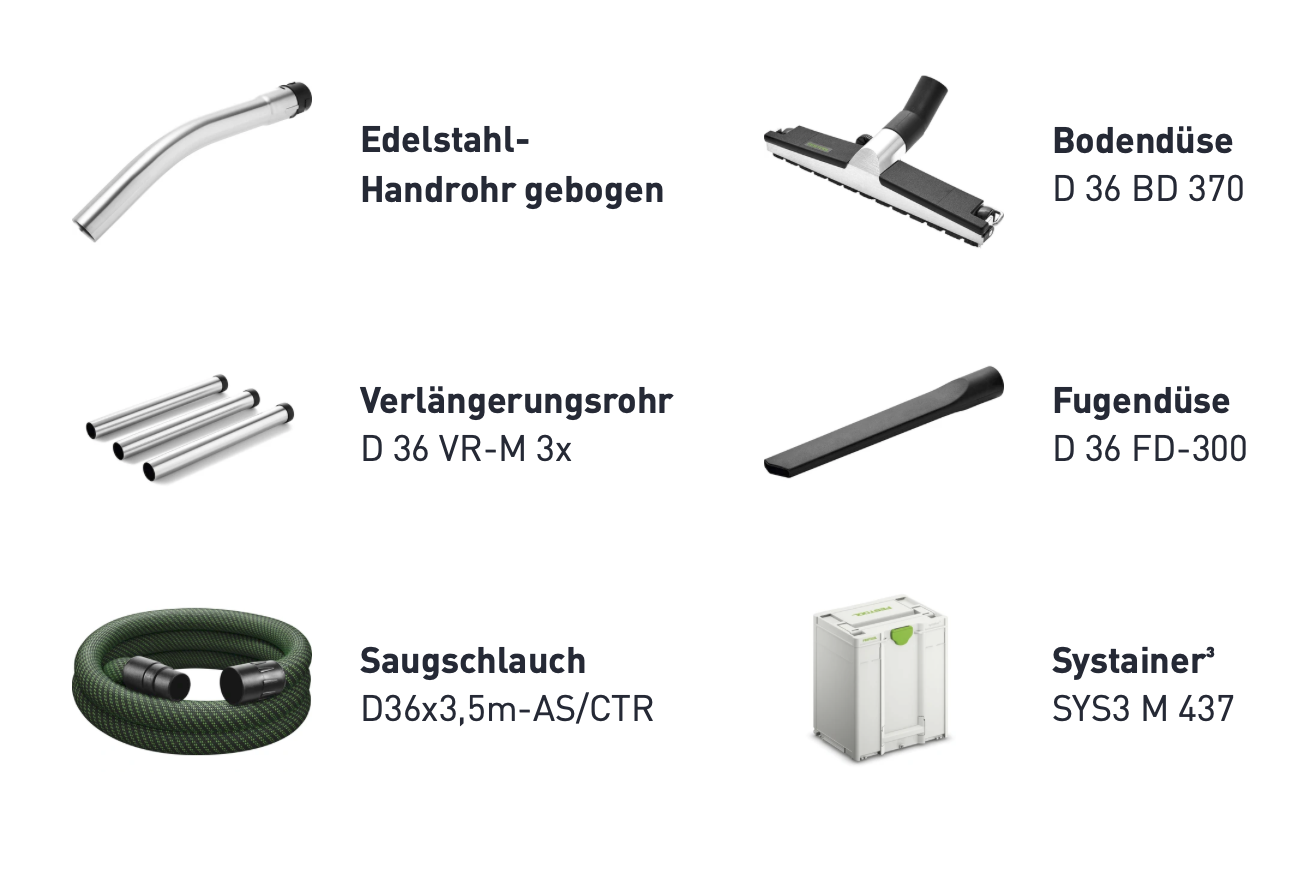
Absaugmobil für Geräte und Reinigung
vorhandenes Zubehör:
Guides
- Verlinkung von Guides
BBC micro:bit
Developer Board

| Bereich | Elektronik |
| Standort | 11.U.002 |
| Zugangsampel | 🟢 grün |
| Betriebsanweisung | Link zur Datei (Blaue Karte) |
| Original Bedienungsanleitung | User Guide |
| Unterweisung | Link zur Unterweisung |
Beschreibung
Guides
- Verlinkung von Guides
Shaper Origin
Handgeführte CNC-Fräse

| Bereich | Modellbau |
| Standort | 11.U.002 |
| Zugangsampel | 🟡 gelb |
| Betriebsanweisung | Link zur Datei (Blaue Karte) |
| Original Bedienungsanleitung | Online Bedienungsanleitung, Sicherheitshinweise |
| Unterweisung | Link zur Unterweisung |
| Buchung | Link zur Buchung (optional) |
Beschreibung
Guides
- Verlinkung von Guides
Dahle 867 Hebelschneidemaschine
Hebelschneidemaschine für Papier
| Bereich | Druck & Grafik |
| Standort | 11.U.002 |
| Zugangsampel | 🟢 grün |
| Betriebsanweisung | Link zur Datei (Blaue Karte) |
| Original Bedienungsanleitung | Originalgebrauchsanleitung |
| Unterweisung | Link zur Unterweisung |
| Buchung | Link zur Buchung (optional) |
Beschreibung
Guides
- Verlinkung von Guides
COLOP e-mark go
Mobiler Inkjet-Drucker

| Bereich | Druck & Grafik |
| Standort | 11.U.002 |
| Zugangsampel | 🟢 grün |
| Original Bedienungsanleitung | Betriebsanleitung |
| Unterweisung | Link zur Unterweisung |
| Kosten | Ab € 0,05 pro Druck |
Druckt auf allen absorbierenden Oberflächen in CMY. Z.B. Papier, Karton, Holz, Kork, Baumwolle und sonstige saugfähige Materialien. Daten werden mit App erstellt und auf den Drucker übertragen. Auch Endlosdrucke möglich. Max. Druckhöhe 14,5 mm.
App installieren
Verbindung herstellen
Mit der COLOP e-mark go App scannen oder eingeben:
SSID:emarkgo5e5e53 PWD:53fc53e6
Setup
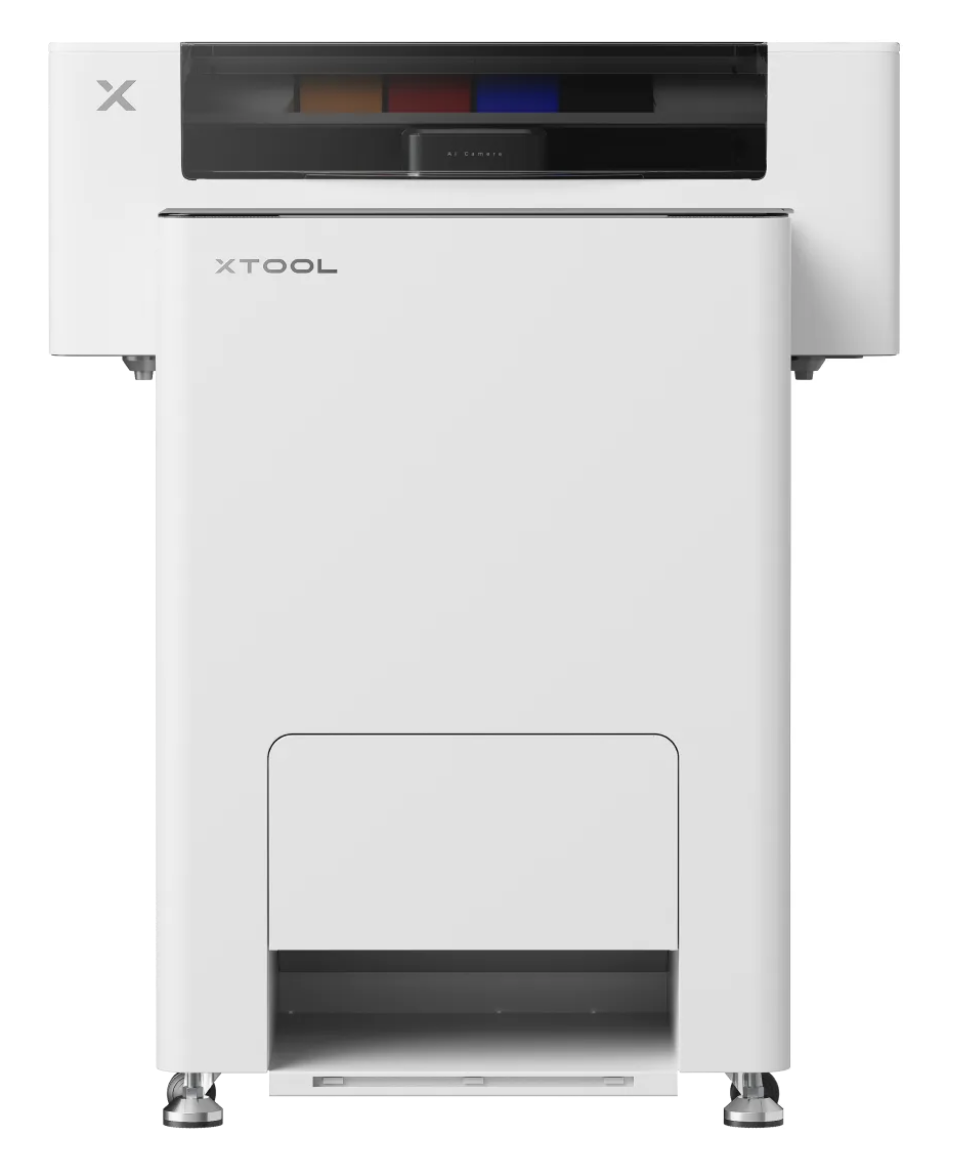
xTool Apparel Printer
DTF-Textildruck
| Bereich | Druck & Grafik |
| Standort | 11.U.002 |
| Zugangsampel | 🔴 rot |
| Betriebsanweisung | Link zur Datei (Blaue Karte) |
| Original Bedienungsanleitung | Link zur Datei |
| Unterweisung | Link zur Unterweisung |
| Buchung | Link zur Buchung (optional) |
Grundlegende Bedienung
Guides
- Verlinkung von Guides
Windows Workstations
PC mit viel Speicher und Grafikleistung für KI, Rendering, Game Engines usw.

| Bereich | Computing |
| Standort | 11.U.002 |
| Zugangsampel | 🟢 grün |
| Betriebsanweisung | Link zur Datei (Blaue Karte) |
| Original Bedienungsanleitung | Link zur Datei |
| Unterweisung | Link zur Unterweisung |
| Buchung | Link zur Buchung (optional) |
Beschreibung
Guides
Bartscher IK 35 dpS Induktionskochplatte
Induktionskochstelle mit 2 Platten

| Bereich | Biolab |
| Standort | 11.U.003 |
| Zugangsampel | 🟡 gelb |
| Betriebsanweisung | Link zur Datei (Blaue Karte) |
| Original Bedienungsanleitung | Link zur Datei |
| Unterweisung | Link zur Unterweisung |
| Buchung | Link zur Buchung (optional) |
Induktionsplatte zum erwärmen von natürlichen Stoffen und Bindemitteln für den Einsatz im Biolab.
Es dürfen nur Stoffe erwärmt werden die im Zusammenhang mit Lebensmittelähnlichen Bereichen stehen.
Gefahrstoffe die Ausdämpfen oder ähnliches
Einstellung der Leistungsstufe
Drücken Sie die Taste< > .
Die voreingestellte Leistungsstufe „5“ wird angezeigt und das Gerät schaltet ein.
Mit den Wahltasten oder können Sie die Einstellung jederzeit im Bereich
1 – 10 ändern. Die gewählte Leistungsstufe erscheint in der Digitalanzeige für das
jeweilige Kochfeld.
Leistungsstufen und die entsprechende Leistung für das jeweilige Kochfeld
|
Linkes Kochfeld (500-2000 W) |
Rechtes Kochfeld (600-1500 W) |
||
|
1 |
500 W getaktet |
1 |
600 W getaktet |
|
2 |
800 W |
2 |
700 W getaktet |
|
3 |
1000 W |
3 |
800 W getaktet |
|
4 |
1200 W |
4 |
900 W getaktet |
|
5 |
1400 W |
5 |
1000 W |
|
6 |
1550 W |
6 |
1100 W |
|
7 |
1600 W |
7 |
1200 W |
|
8 |
1800 W |
8 |
1300 W |
|
9 |
1900 W |
9 |
1400 W |
|
10 |
2000 W |
10 |
1500 W |
Einstellung der Temperaturstufe
Möchten Sie nicht mit den Leistungsstufen arbeiten, können Sie durch Drücken der
Taste<> in den Temperaturmodus wechseln.
Die voreingestellte Temperatur „120°C“ wird angezeigt und das Gerät schaltet ein.
(Temperaturstufen: 60, 80, 100, 120, 140, 160, 180, 200, 220 und 240 °C).
Mit den Wahltasten oder können Sie die Einstellung jederzeit im Bereich
60 – 240°C in 20°C Intervallen ändern. In der Digitalanzeige wird die gewählte
Temperatur angezeigt.
Das Gerät heizt das Kochgut auf und hält anschließend die eingestellte Temperatur
konstant. Die Leistungsregelung erfolgt dabei automatisch.
Zeiteinstellung
Nach der Anwahl der Betriebsart (Leistungsstufe oder Temperaturstufe) betätigen Sie
die Taste . In der Digitalanzeige erscheint die Ziffer „0“ und die Kontrolllampe für Zeit
über der Taste leuchtet auf.
Mit den Wahltasten oder können Sie nun die Betriebsdauer in 5-Minuten-
Intervallen (bis maximal 180 Minuten) wählen. Die Dauer wird in Minutenschritten
herunter gezählt, wobei die Digitalanzeige nach einigen Sekunden zur vorherigen
Anzeige zurückspringt. Wenn Sie die verbliebene Zeit erfahren möchten, drücken sie
erneut die Taste und diese wird dann in der Digitalanzeige erscheinen.
Ist die Zeit abgelaufen, ertönt ein akustisches Signal und das Gerät schaltet
automatisch in den Standby-Modus.
Guides
- Verlinkung von Guides
MEMMERT UNIVERSALSCHRANK UN110 (108 L)
Trocken-, Incubations-, Temper-, Wärmeschrank

| Bereich | Biolab |
| Standort | 11.U.002 |
| Zugangsampel | 🟡 gelb |
| Betriebsanweisung | Link zur Datei (Blaue Karte) |
| Original Bedienungsanleitung | Link zur Datei |
| Unterweisung | Link zur Unterweisung |
| Buchung | Link zur Buchung (optional) |
MEMMERT UNIVERSALSCHRANK UN110 (108 L) MIT NATÜRLICHER KONVEKTION, BIS +300 °C
vielseitiger Wärmeschrank mit 108 Litern Nutzvolumen, der durch natürliche Konvektion (lüfterlos) arbeitet.
Ideale Lösung für sensible Proben und ruhige Laborumgebungen, die eine präzise Temperierung bis +300 °C erfordern.
-
Schonende Trocknung von Laborglas oder Pulvern
-
Tempern von Bauteilen und Kunststoffen
-
Langzeit-Warmhaltung von Proben im Dauerbetrieb
Guides
- Verlinkung von Guides
Proxxon TBH
Tischbohrmaschine
| Bereich | Rapid Prototyping |
| Standort | 11.U.002 |
| Zugangsampel | 🟡 gelb |
| Betriebsanweisung | Link zur Datei (Blaue Karte) |
| Original Bedienungsanleitung | Link zur Datei |
| Unterweisung | Link zur Unterweisung |
| Buchung | Link zur Buchung (optional) |
Beschreibung
Guides
- Verlinkung von Guides
Godox RS60R
Full LED Videolicht

| Bereich | Photo & Video |
| Standort | 11.U.002 |
| Zugangsampel | 🟢 grün |
| Betriebsanweisung | Link zur Datei (Blaue Karte) |
| Original Bedienungsanleitung | User Manual, Sicherheitshinweise |
| Unterweisung | Link zur Unterweisung |
| Buchung | Link zur Buchung (optional) |
Inhalt des Sets
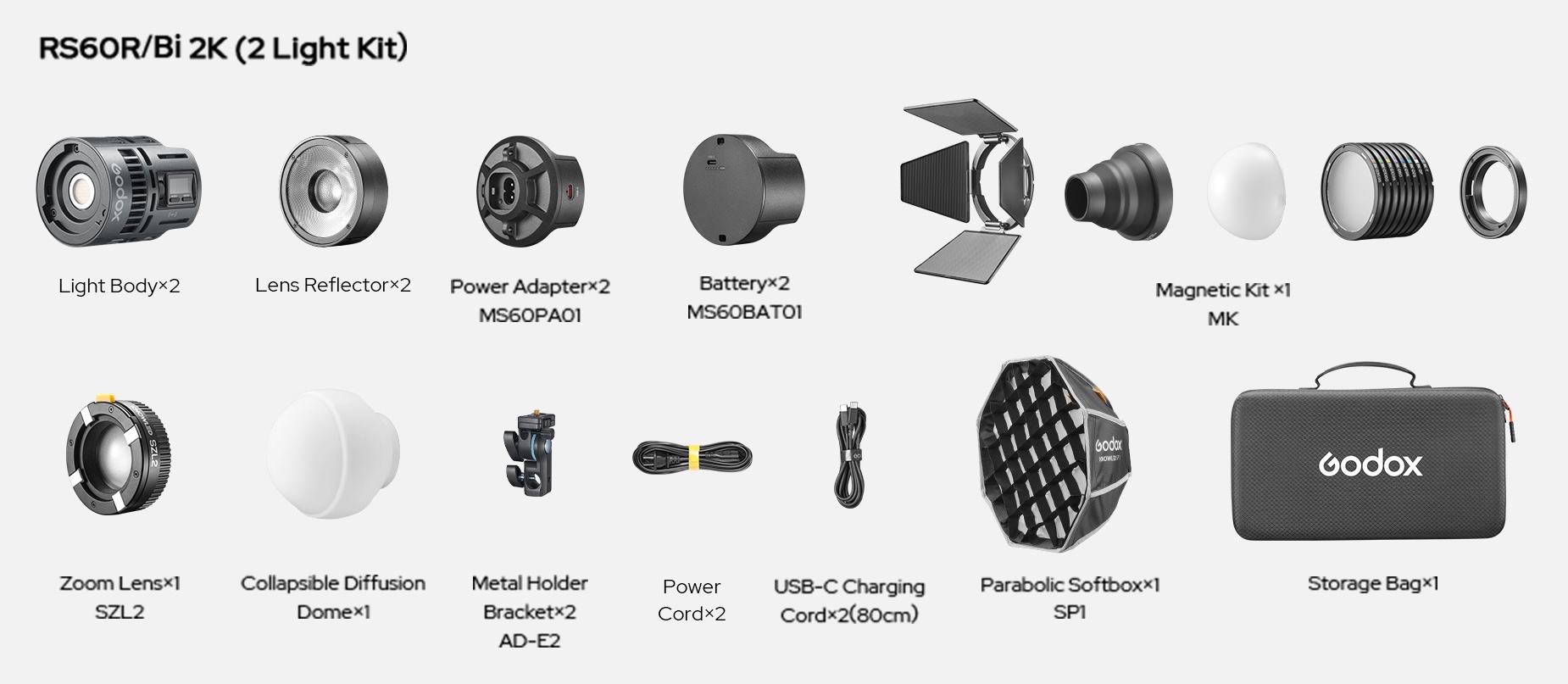
Magnet Filter Kit
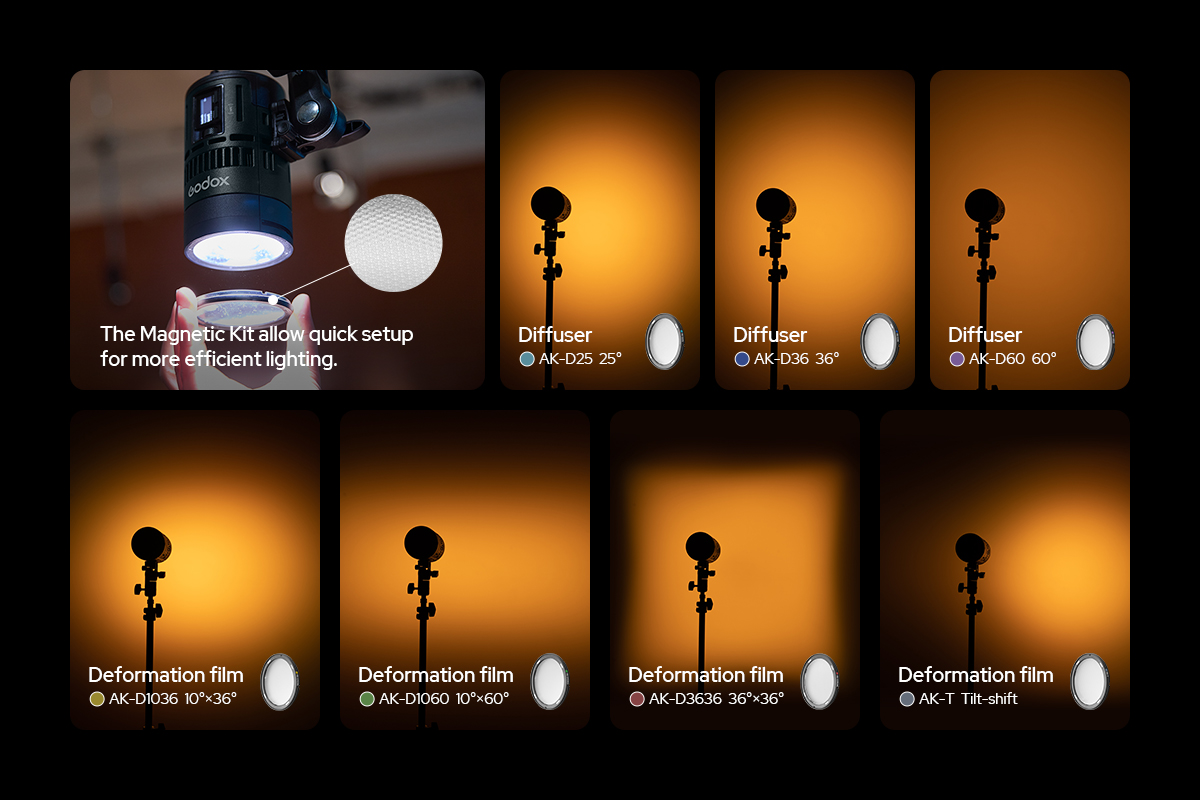
Guides
- Verlinkung von Guides
NANLITE FS-300B Kit
Beleuchtungsset mit Softboxen

| Bereich | Photo & Video |
| Standort | 11.U.002 |
| Zugangsampel | 🟢 grün |
| Betriebsanweisung | Link zur Datei (Blaue Karte) |
| Original Bedienungsanleitung | Link zur Datei |
| Unterweisung | Link zur Unterweisung |
| Buchung | Link zur Buchung (optional) |
Beschreibung
Guides
- Verlinkung von Guides
AirMex Absauganlage
Geräteabsaugung

| Bereich | Rapid Prototyping |
| Standort | 11.U.002 |
| Zugangsampel | 🟢 grün |
| Betriebsanweisung | Link zur Datei (Blaue Karte) |
| Original Bedienungsanleitung | Bedienungsanleitung |
Für die Abluft von Eufy UV-Drucker und 3D-Drucker.
Vorlagen
Vorlage: Tool
Kurzbeschreibung Tool
| Bereich | |
| Standort | |
| Zugangsampel | |
| Betriebsanweisung | Link zur Datei (Blaue Karte) |
| Original Bedienungsanleitung | Link zur Datei |
| Unterweisung | Link zur Unterweisung |
| Buchung | Link zur Buchung (optional) |
Beschreibung
Guides
- Verlinkung von Guides
Willkommen im Makerspace wiwi+design

In diesem Wiki sammeln wir Informationen zu einzelnen Geräten und Werkzeugen, bieten Anleitungen zum „making“ und dokumentieren Projekte.
Was kann man hier tun? |
|
Für Studierende |
Für Lehrende |
Agenda
Wann, Wo, Wer?
Öffnungszeiten und Termine
Im Wintersemester 2026/27
|
Montag |
10 – 18 Uhr |
| Dienstag | 13 – 19 Uhr |
| Mittwoch | 13 – 18 Uhr |
| Donnerstag | 9 – 13 Uhr |
| Freitag | 9 – 18 Uhr |
Wo wir sind
Der Makerspace liegt im ZDD, Gebäude 11, im Untergeschoss. Raum 11.U.002.
Kontakt
Ihr erreicht uns unter make.wiwid@hs-duesseldorf.de