
Schritt für Schritt zum ersten Druck auf dem Bambu Lab H2D Pro
Mit AMS 2 Pro (4 Rollen) und AMS HT ·· Slicer: Bambu Studio auf dem iMac
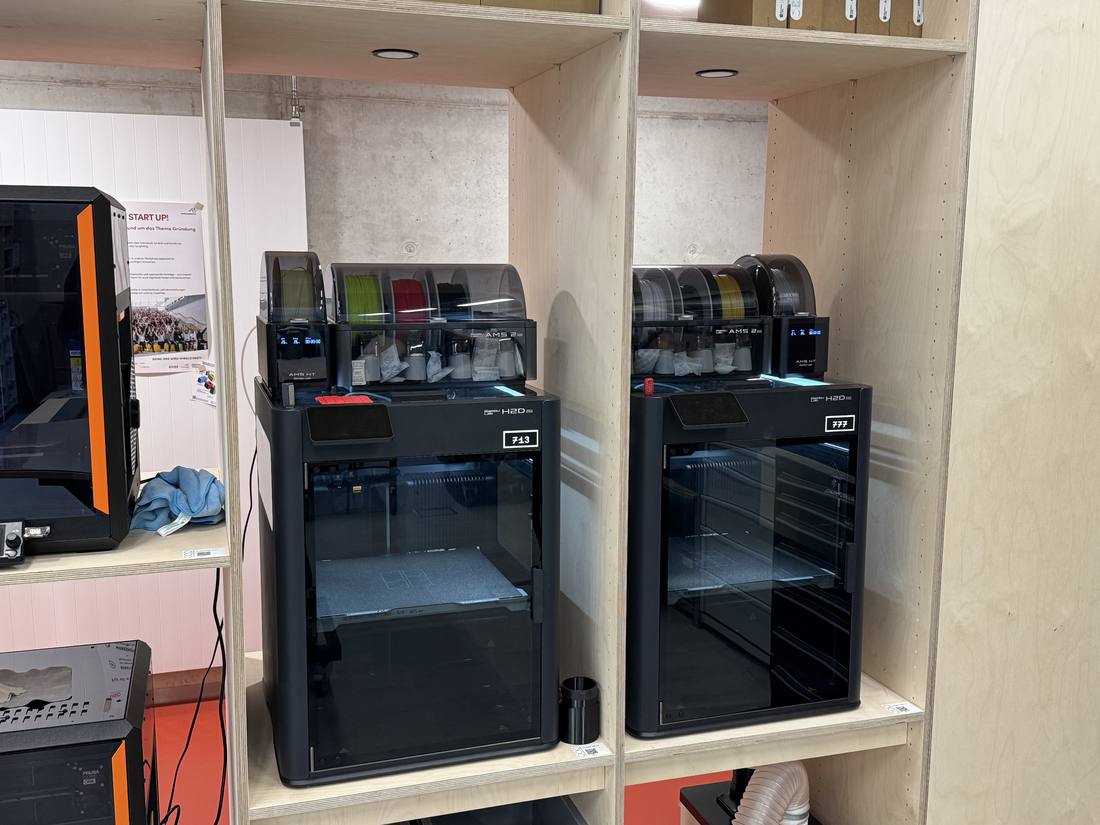
Unsere beiden H2D Pro (777 und 713) mit AMS 2 Pro und AMS HT
Der Ablauf auf einen Blick
- Modell besorgen: selbst erstellen oder ein fertiges herunterladen (Kapitel 2 und 3).
- Material
wählen:wählen: welches Filament passt zu deinem Teil? (Kapitel 4) - Datei auf den iMac bringen: per AirDrop (iMac 3D) oder USB-Stick (Kapitel 5).
- Slicen: In Bambu Studio wird das Modell in Schichten
„geschnitten“„geschnitten“ undfürfür den Drucker vorbereitet (Kapitel 6 und 7). - Filament laden und Druckbett
wählenwählen (Kapitel 8 und 9). - Druck starten und die erste Schicht beobachten (Kapitel 10).
- Teil abnehmen,
aufräumen,aufräumen, fertig (Kapitel 11).
💡 Tipp: FürFür deinen allerersten Druck: Nimm PLA, das Textured-PEI-Druckbett und die Standardeinstellungen in Bambu Studio. Damit klappt fast alles auf Anhieb.
1. Bevor du loslegst
Regeln im Raum
- Fass
währendwährend des Drucks nicht in den Drucker.DüseDüse (bis 350°°C) und Druckbett (bis 120°°C) sind sehrheiß.heiß. ÄndereÄndere keine Systemeinstellungen am Drucker oder an Bambu Studio,außeraußer denen, die in diesem Guide beschrieben sind.- Hinterlasse den Platz so, wie du ihn vorgefunden hast: Bett sauber, Reste im
Müll,Müll, Filament verstaut. - Generell gilt: Bei Fragen einfach fragen!
2. Fertige Modelle finden
Du musst nicht alles selbst konstruieren. FürFür sehr viele Dinge gibt es fertige, kostenlose Modelle:
| Plattform | Was dich dort erwartet |
|---|---|
| MakerWorld (makerworld.com) | Von Bambu Lab. Viele Modelle haben schon fertige Druckprofile |
| Printables (printables.com) | |
| Thingiverse (thingiverse.com) | Die |
Worauf du achten solltest:
- Lade, wenn
möglich,möglich, die .3mf-Datei herunter, sonst die .stl-Datei. PrüfePrüfe die Lizenz: Viele Modelle sind nurfürfür private und nicht-kommerzielle Nutzung freigegeben.
3. Eigene Datei erstellen und Dateiformate
Womit kann ich modellieren?
| Programm | Kosten | |
|---|---|---|
| Tinkercad | Absolute Einsteiger. |
kostenlos |
| Onshape | Technische Teile mit genauen |
kostenlos |
| Fusion (Autodesk) | Technische Teile, sehr |
kostenlos |
| Blender | Organische und |
kostenlos |
Welche Dateiformate werden akzeptiert?
Bambu Studio auf dem iMac kann folgende Formate öffnen:öffnen:
| Format | Beschreibung | Empfehlung |
|---|---|---|
| .3mf | Modernes Format. Kann mehrere Teile, Farben und sogar Druckeinstellungen enthalten. | ⭐ Am besten |
| .stl | Der Klassiker, fast jedes Programm kann es exportieren. |
✅ Sehr gut |
| .step / .stp | CAD-Format aus Fusion, Onshape usw. Wird beim Import in Bambu Studio umgewandelt. | ✅ Gut |
| .obj | ✅ Gut | |
| .gcode.3mf | Bereits fertig |
Nur zum Drucken |
⚠️ Wichtig: Dateien wie .blend, .f3d, .sldprt oder .skp kann der Slicer nicht öffnen.öffnen. Exportiere dein Modell vorher in deinem Programm als .stl oder .3mf (meist überüber „„Datei →→ Exportieren“Exportieren“).
Tipps fürfür druckbare Modelle
Maßeinheit:Maßeinheit: Exportiere in Millimetern. Wenn dein Teil im Slicer winzig oder riesig ist, war die Einheit falsch.Größe:Größe: Der Drucker schafft maximal ca. 32×× 32×× 32 cm (bei zwei Farben/DüsenDüsen etwas weniger in der Breite).Wandstärke:Wandstärke:WändeWände sollten mindestens 0,8 mm, besser 1,2 mm dick sein.Überhänge:Überhänge:SchrägenSchrägen bis ca.45°45° druckt der Drucker ohne Hilfe. Alles, was flacher in der Lufthängt,hängt, brauchtStützenStützen (Support, siehe Kapitel 7).- Flache Seite nach unten: Plane dein Teil so, dass es eine
große,große, flacheFlächeFläche hat, auf der es stehen kann. - Passungen: Wenn zwei Teile ineinander passen sollen, plane ca. 0,
2–2–0,3 mm Spiel ein.
4. Welches Filament passt?
Filament ist der Kunststoffdraht, aus dem gedruckt wird. FürFür 9 von 10 Projekten reicht PLA oder PETG.
| Material | Vorteile | Nachteile | Gut |
Wo einlegen? |
|---|---|---|---|---|
| PLA | Sehr einfach zu drucken, viele Farben, riecht kaum, |
Wird ab ca. 55 |
Prototypen, Modelle, Deko, Architekturmodelle | AMS 2 Pro Sonder PLA ( Glow, Marble, Wood) bitte nicht ins AMS, diese müssen ohne AMS gedruckt werden, da sie stark abrasiv sind |
| PETG | Neigt zu |
Funktionsteile, Halterungen, Teile |
AMS 2 Pro | |
| TPU (flexibel) | Gummiartig und biegsam, |
Langsam, schwieriger zu drucken | Dichtungen, Puffer, |
AMS HT (nur |
| ABS / ASA | Riecht beim Drucken, neigt zu Verzug (Warping) | Teile |
AMS HT | |
| PA-CF, PETG-CF usw. (mit Carbonfasern) | Sehr steif und fest, matte Optik | Teurer, braucht trockenes Filament | Technische Bauteile, Werkzeuge | AMS HT |
| PVA / BVOH ( |
Zieht extrem schnell Feuchtigkeit | AMS HT (getrocknet) |
💡 Faustregel: Soll es nur gut aussehen →→ PLA. Soll es etwas aushalten →→ PETG. Soll es biegsam sein →→ TPU. Wird es heißheiß oder kommt es nach draußendraußen →→ ASA.
Warum zwei verschiedene AMS?
- AMS 2 Pro (4
Fächer)Fächer):FürFür die Alltagsmaterialien PLA und PETG. Du kannst bis zu 4 Farben gleichzeitig einlegen, der Drucker wechselt automatisch. - AMS HT (1 Fach): Kann Filament bis 85
°°C aktiv trocknen. Deshalb ist es idealfürfür„empfindliche“„empfindliche“ Materialien, die Feuchtigkeit aus der Luft ziehen (PA, PC, CF-Filamente, PVA). Feuchtes Filamentführtführt zuBläschen,Bläschen,FädenFäden und schwachen Teilen.
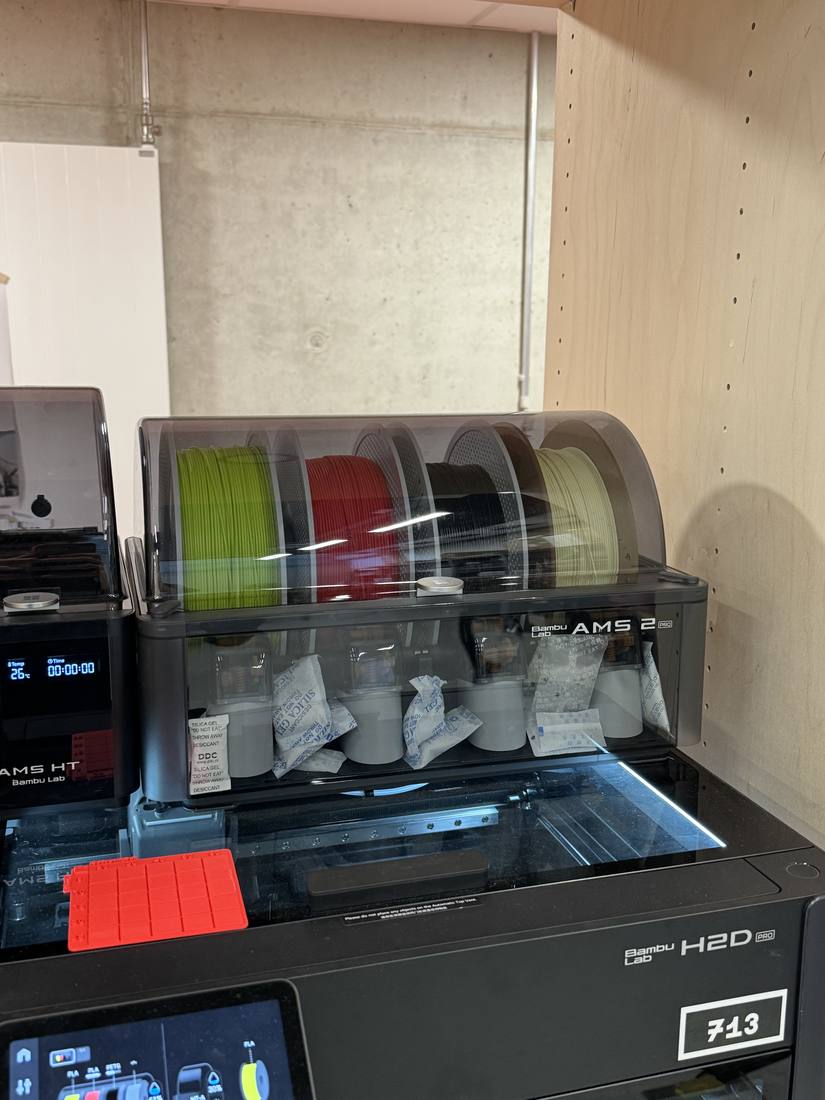
Oben auf dem Drucker: AMS 2 Pro (4 Rollen) und links daneben das AMS HT
5. Die Datei auf den iMac bringen
5.1 Per AirDrop (iPhone, iPad oder MacBook)
- Stelle sicher, dass am iMac WLAN und Bluetooth an sind und AirDrop auf
„Für„Für alle (10 Minuten)““ oder„„NurfürfürKontakte“Kontakte“ steht. ÖffneÖffne auf deinemGerätGerät die Datei (z. B. in der Dateien-App oder im Finder).- Tippe bzw. klicke auf Teilen
→→ AirDrop. WähleWähle iMac 3D aus der Liste aus.- Die Datei landet am iMac im Ordner Downloads.
💡 Tipp: Kein Apple-Gerät?Gerät? Dann nimm einen USB-Stick (Typ-C, oder mit Adapter) oder lade die Datei z. B. überüber deinen Uni-Cloud-Speicher im Browser am iMac herunter.
5.2 Per USB-Stick
- Kopiere deine Datei (.stl / .3mf / .step) auf den USB-Stick.
- Stecke den Stick in den iMac (
RückseiteRückseite unten rechts). Er erscheint im Finder in der linken Seitenleiste. - Kopiere die Datei auf den iMac. Arbeite nicht direkt vom Stick.
- Wirf den Stick danach sicher aus (im Finder auf das Auswerfen-Symbol ⏏ klicken).
6. Bambu Studio: Modell öffnenöffnen und vorbereiten
Bambu Studio ist der „Slicer“„Slicer“. Achtung: Bambu Studio läuftläuft bei uns auf Englisch, deshalb stehen die MenünamenMenünamen hier auf Englisch. Er schneidet dein 3D-Modell in hauchdünnehauchdünne Schichten und berechnet, wie der Drucker sie Schicht fürfür Schicht aufträgt.aufträgt.
6.1 Modell öffnenöffnen
ÖffneÖffne Bambu Studioüberüber das Dock am iMac.- Ziehe deine Datei einfach in das Fenster (oder: File
→→ Import). - Bei einer .3mf-Datei fragt Bambu Studio eventuell, ob Einstellungen
übernommenübernommen werden sollen. Wenn du unsicher bist: nur die Geometrieübernehmen.übernehmen.
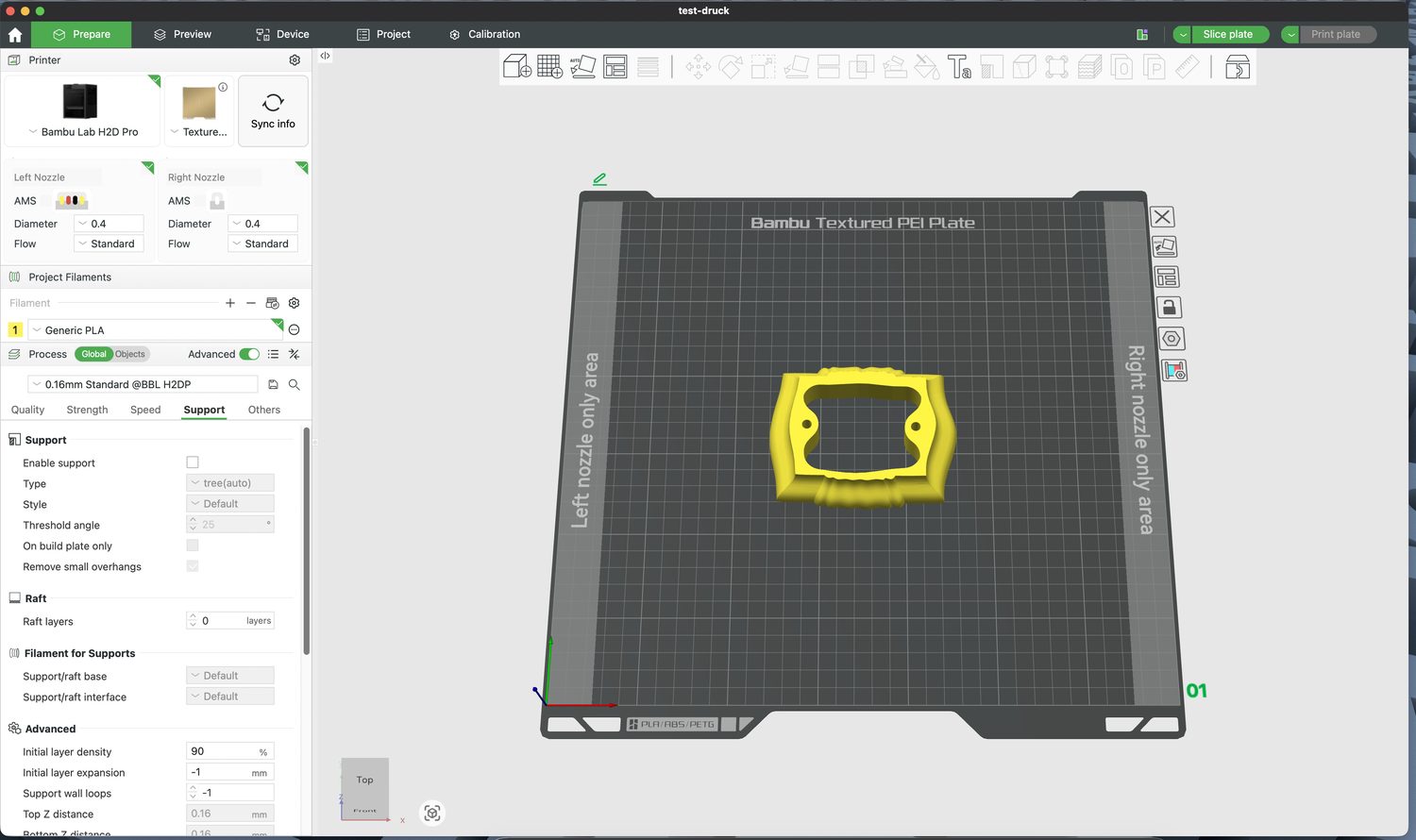
Bambu Studio im Reiter „Prepare“„Prepare“: links die Einstellungen, in der Mitte die Druckplatte mit dem Modell
6.2 Drucker, DüseDüse und Druckbett prüfenprüfen
Ganz links oben im Reiter Prepare stehen die wichtigsten Grundeinstellungen. PrüfePrüfe sie vor jedem Druck:
- Drucker: Bambu Lab H2D Pro. Im Netzwerk
heißenheißen sie 777 und 3DP-239-713 (die Nummer steht auch vorne am Drucker). Düse:Düse: 0,4 mm (Standard), bei Left Nozzle und Right Nozzle unter Diameter.- Druckplatte: Textured PEI Plate oder Smooth PEI Plate, und zwar die, die wirklich im Drucker liegt (Kapitel 9).
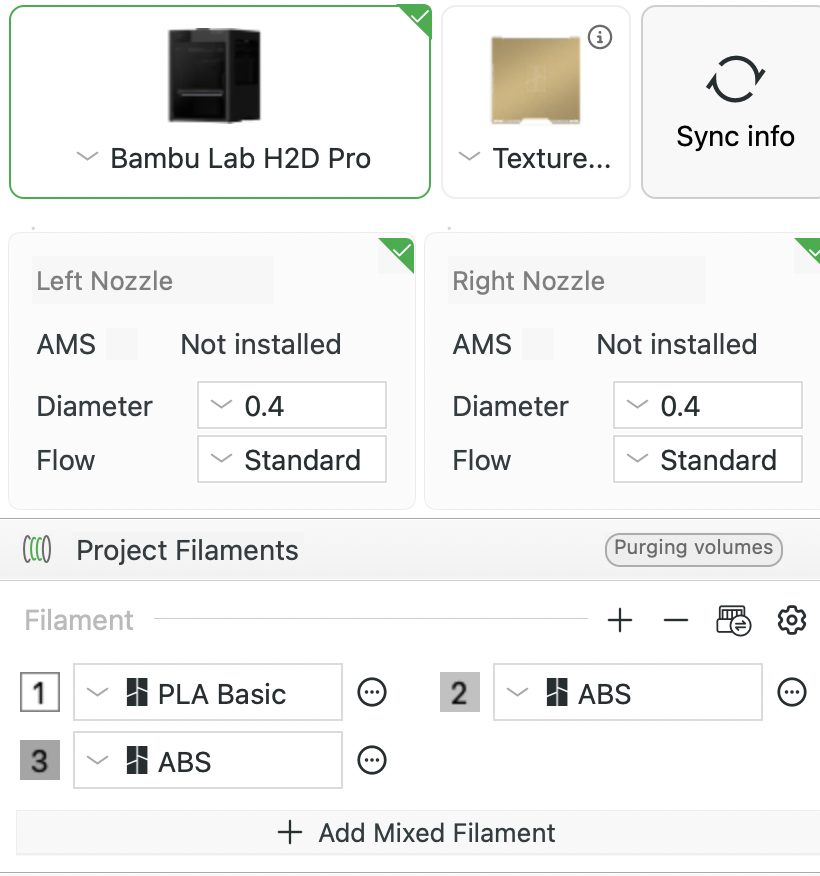
Oben links: Drucker (Bambu Lab H2D Pro), Druckplatte (Texture…Texture…), DüsenDüsen (0.4) und der Knopf „„Sync info“info“
6.3 Modell richtig hinlegen
- Auf
FlächeFläche legen: Werkzeug„„Lay onface“face“ / "AUTO"auswählenauswählen und dieFlächeFläche anklicken, die unten liegen soll. - Automatisch anordnen (Arrange): Taste A verteilt alle Teile ordentlich auf der Platte.
- Skalieren: Werkzeug
„Scale“„Scale“ (Taste S), um dieGrößeGröße in % oder mm zuändern.ändern. - Drehen: Werkzeug
„Rotate“„Rotate“ (Taste R).
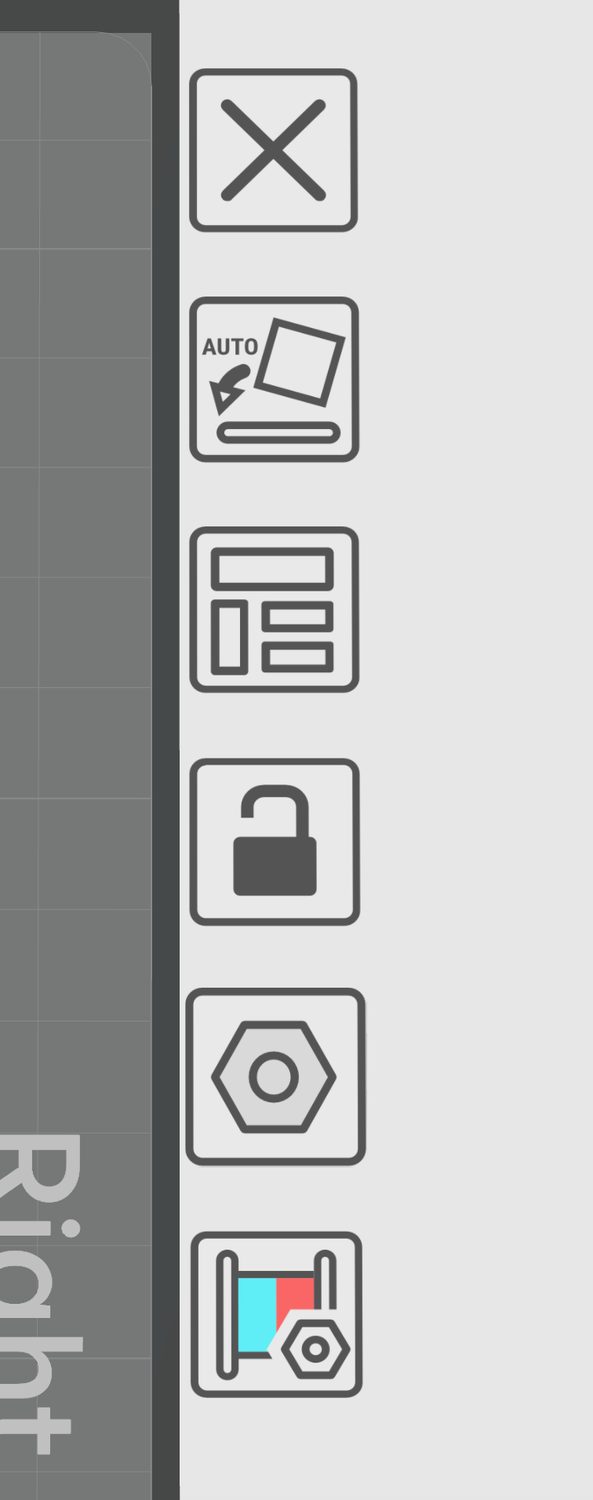
Die Symbole rechts neben der Druckplatte, u. a. automatisch ausrichten (Auto) und anordnen
7. Die wichtigsten Einstellungen (Slicen)
Du musst nur sehr wenige Einstellungen kennen. Alles andere kannst du auf dem Standard lassen.
| Einstellung | Was macht das? | Empfehlung |
|---|---|---|
Quality |
Wie dick jede Schicht ist. |
Profil 0.20mm Standard @BBL H2DP (oben im Prozess-Bereich |
Strength |
Wie stark das Innere des Teils |
|
Strength |
Wie viele |
2 (Standard), |
Support |
Hilfsstrukturen unter |
Nur einschalten, wenn |
| Brim Others |
Ein |
Bei kleinen, hohen oder |
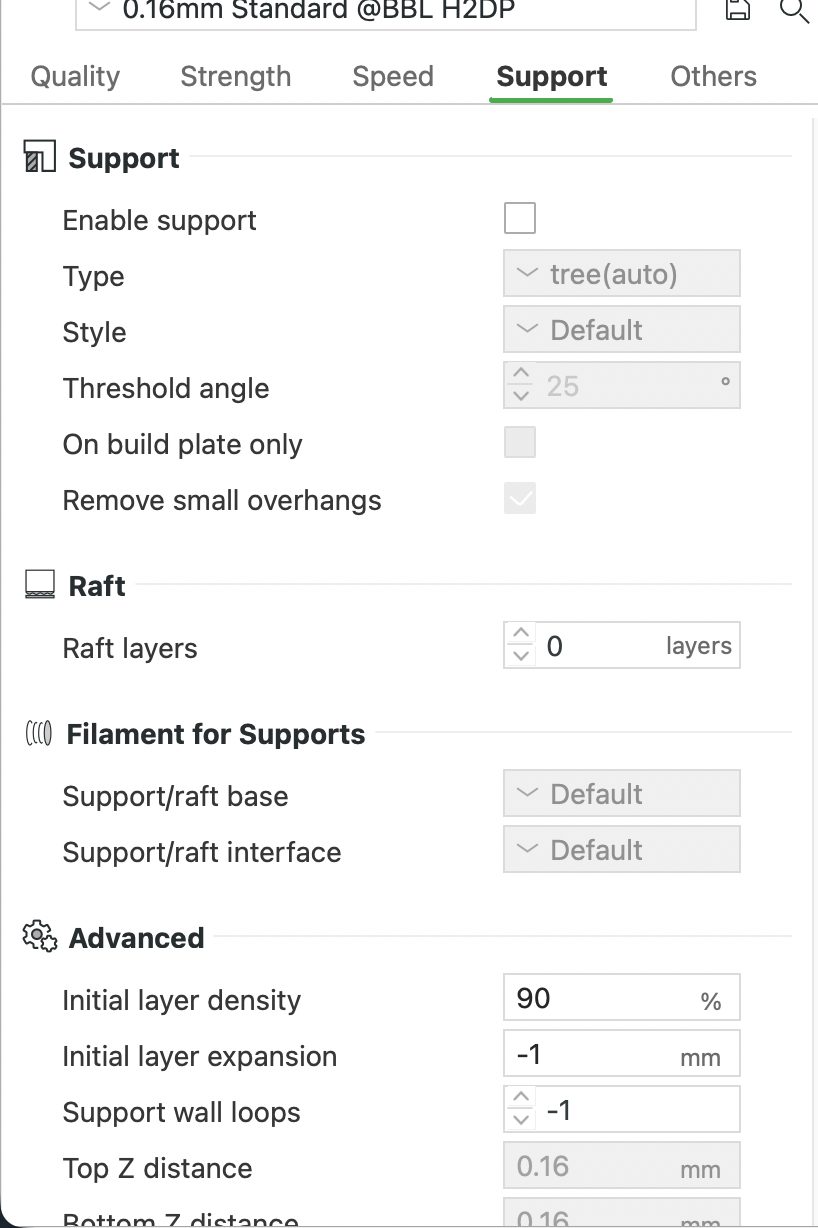
Reiter „Support“„Support“: Haken bei „„Enable support“support“, darunter der Typ „„tree(auto)““
7.1 Filament dem Modell zuweisen
Bambu Studio muss wissen, welches Filament du verwenden willst:
- Klicke oben links auf
„„Syncinfo“info“. Dannübernimmtübernimmt Bambu Studio automatisch, was gerade im AMS eingelegt ist. - Klicke in der Objektliste auf dein Teil und
wählewähle die Filament-Nummer (1, 2, 3……), mit der es gedruckt werden soll. - Mehrfarbig: Mit dem Werkzeug
„„Colorpainting“painting“ (Taste N) kannst duFlächenFlächeneinfärben.einfärben. Jede Farbe bekommt ein eigenes Filament.
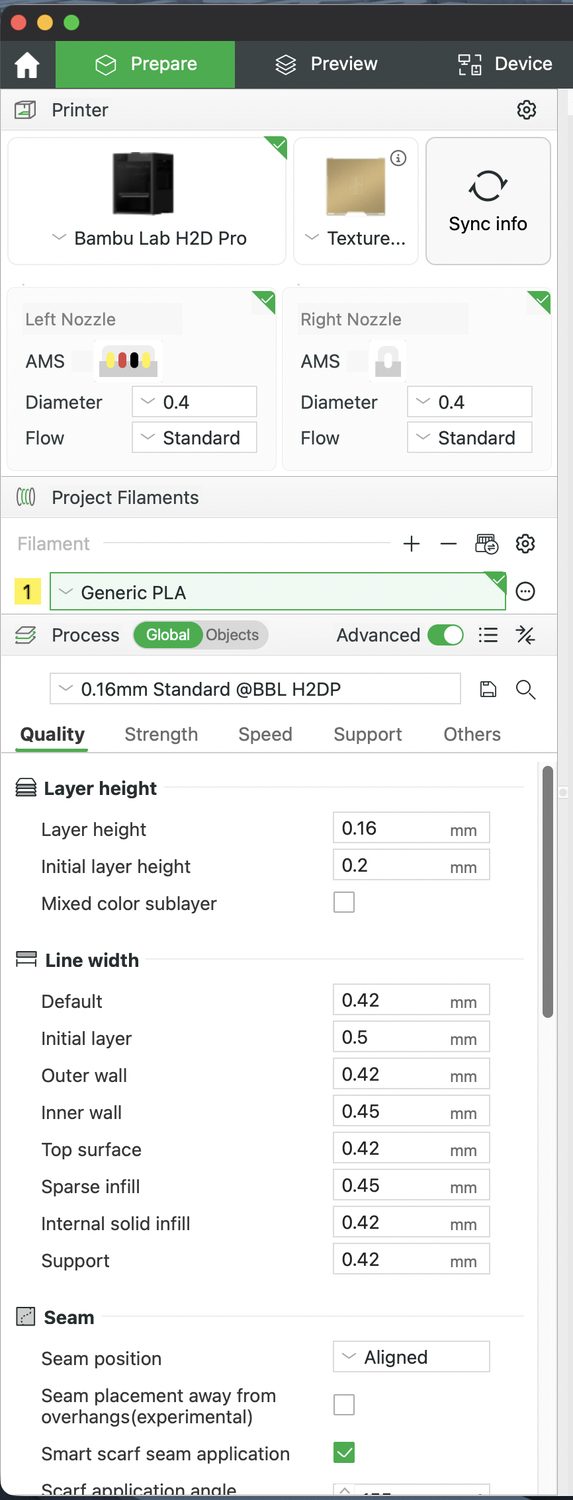
Linke Spalte: unter „„Project Filaments“Filaments“ stehen die Filamente aus dem AMS, darunter die Druckeinstellungen
💡 Tipp: Der H2D Pro hat zwei DüsenDüsen (links und rechts). Das ist praktisch fürfür zwei Materialien, z. B. PLA plus Stützmaterial.Stützmaterial. Bambu Studio verteilt die Filamente in der Regel selbst auf die Düsen.Düsen. FürFür einfache, einfarbige Drucke musst du dich darum nicht kümmern.kümmern. Falls Bambu Studio fragt, wie die Filamente verteilt werden sollen: einfach „„Filament-Saving Mode“Mode“ lassen.
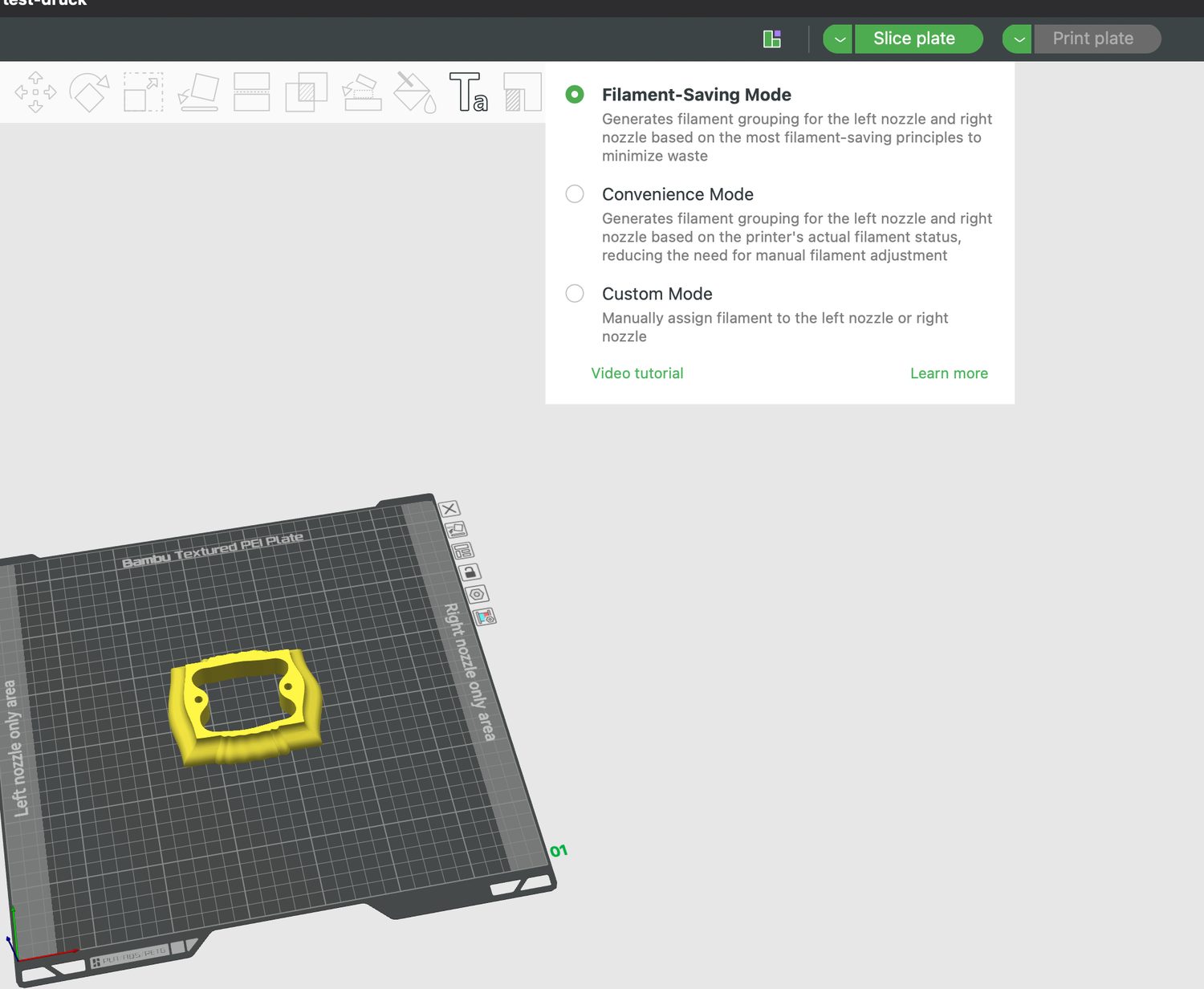
Abfrage zur Verteilung der Filamente auf die zwei Düsen:Düsen: „„Filament-Saving Mode“Mode“ ist voreingestellt
7.2 Slicen und kontrollieren
- Klicke oben rechts auf
„„Sliceplate“plate“. - Jetzt siehst du die Vorschau: Im Fenster Slicing Result stehen unten bei Total Estimation die Druckzeit (Total time) und der Filamentverbrauch (Total Filament, in Gramm).
- Mit dem Schieberegler rechts kannst du durch die Schichten fahren und
prüfen,prüfen, ob alles sinnvoll aussieht, z. B. obStützenStützen an der richtigen Stelle sind.
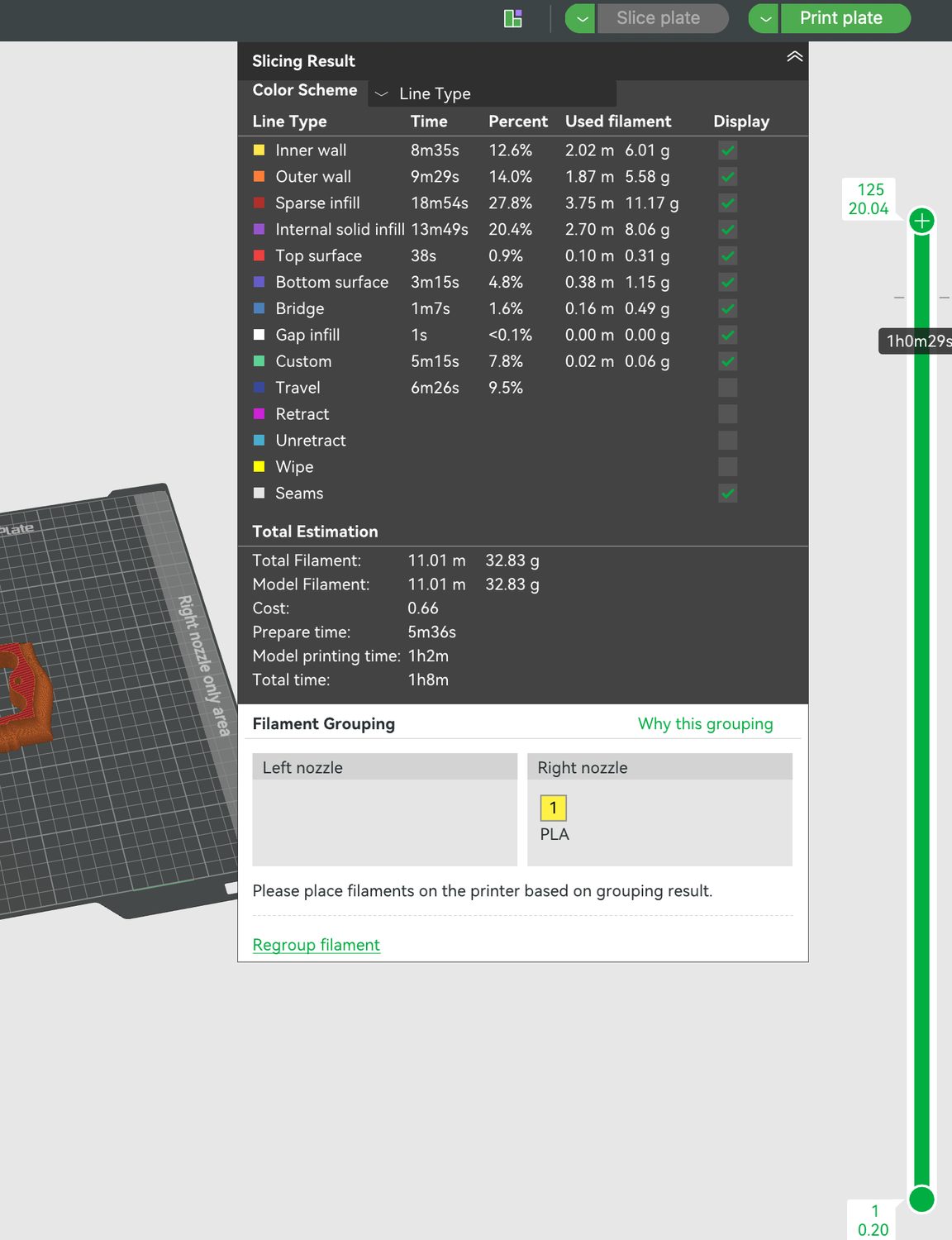
Slice-Vorschau: rechts der Schichten-Schieberegler, unten im Fenster die Gesamtzeit und das Gewicht
8. Filament einlegen und einstellen
8.1 Ins AMS 2 Pro einlegen (PLA, PETG)
- Deckel des AMS 2 Pro
öffnen.öffnen. - Ein freies Fach
wählen.wählen. Die Rolle so einsetzen, dass sich das Filament von oben nach vorne abwickelt (wie auf dem Aufkleber im AMS abgebildet). - Deckel
schließen.schließen. Das AMS dichtet ab undhälthält das Filament trocken.
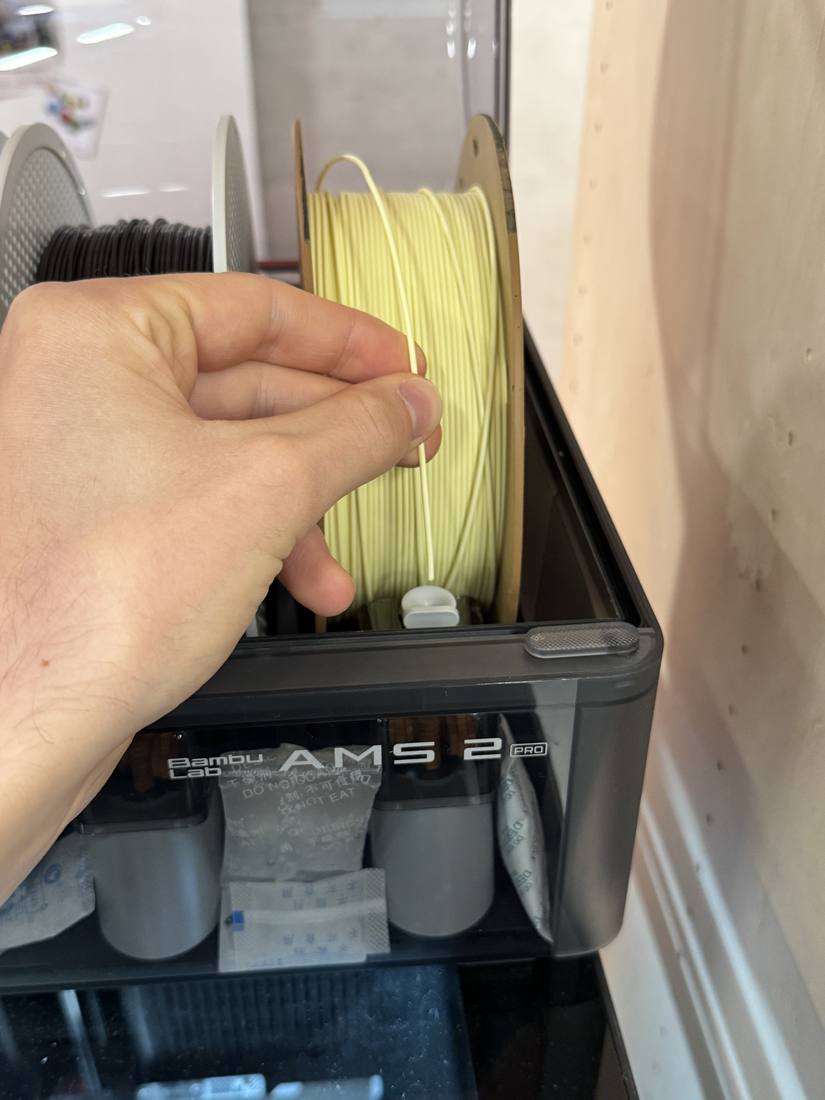
Rolle ins AMS 2 Pro einlegen
8.2 Filament am Drucker einstellen
- Bambu-Filament (mit Chip in der Rolle): wird per RFID automatisch erkannt. Material und Farbe erscheinen von selbst auf dem Display.
- Fremdes Filament: Tippe auf dem Drucker-Display auf das Fach
→→„Bearbeiten“„Bearbeiten“ undwählewähle Material (z. B.„„GenericPLA“PLA“) und Farbe von Hand aus. Das ist wichtig, weil der Drucker sonst mit der falschen Temperatur druckt.
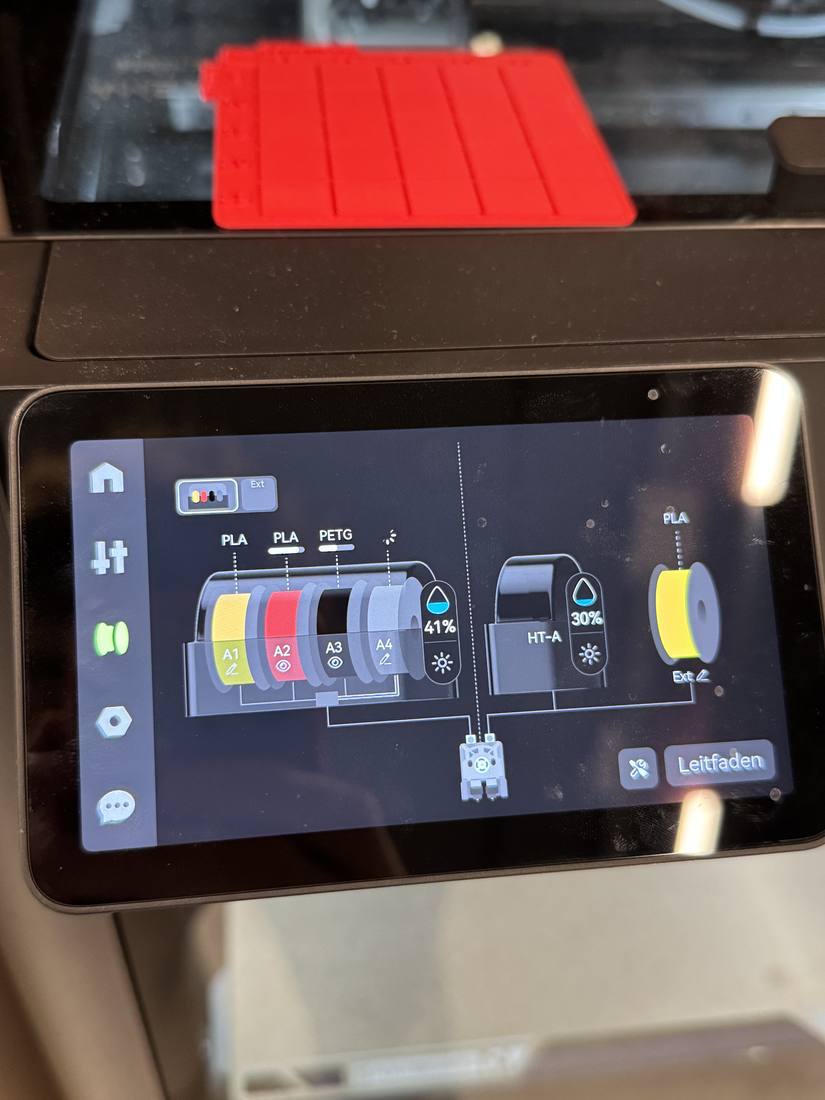
Drucker-Display: ÜbersichtÜbersicht überüber die AMS-FächerFächer (A1–A1–A4) und das AMS HT (HT-A)
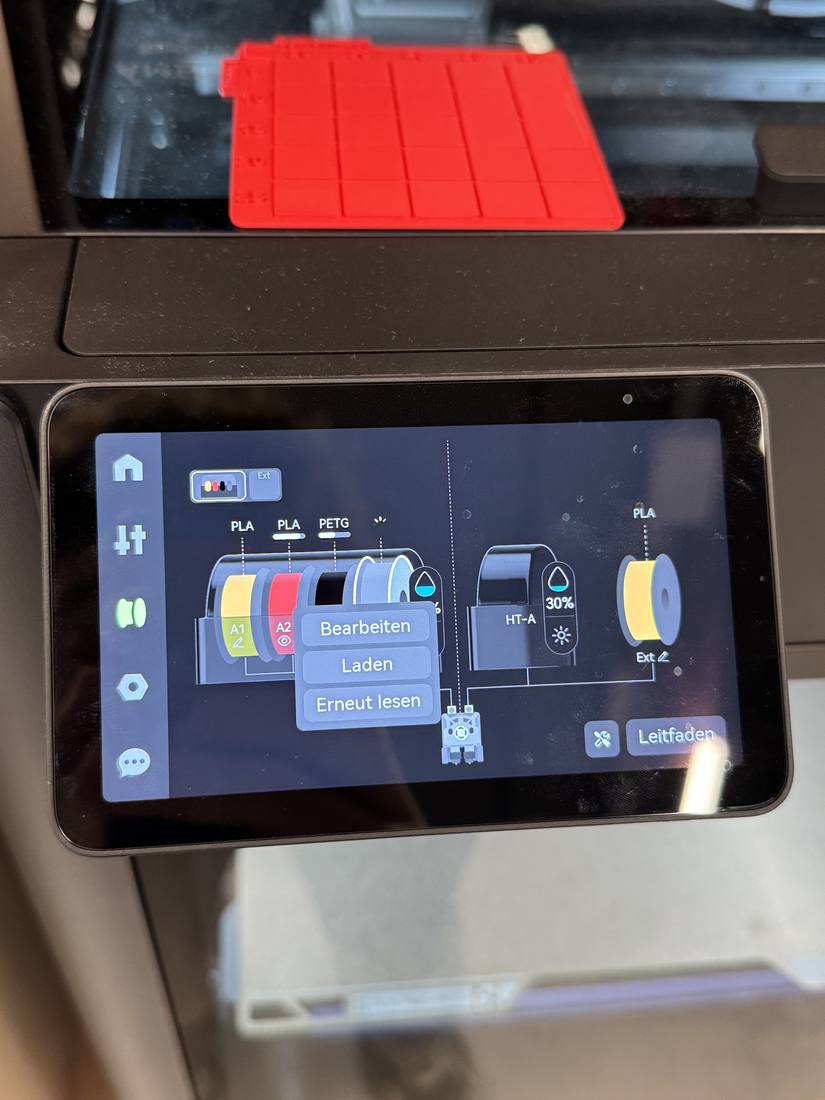
Fach antippen: „Bearbeiten“„Bearbeiten“, „Laden“„Laden“ oder „„Erneut lesen“lesen“
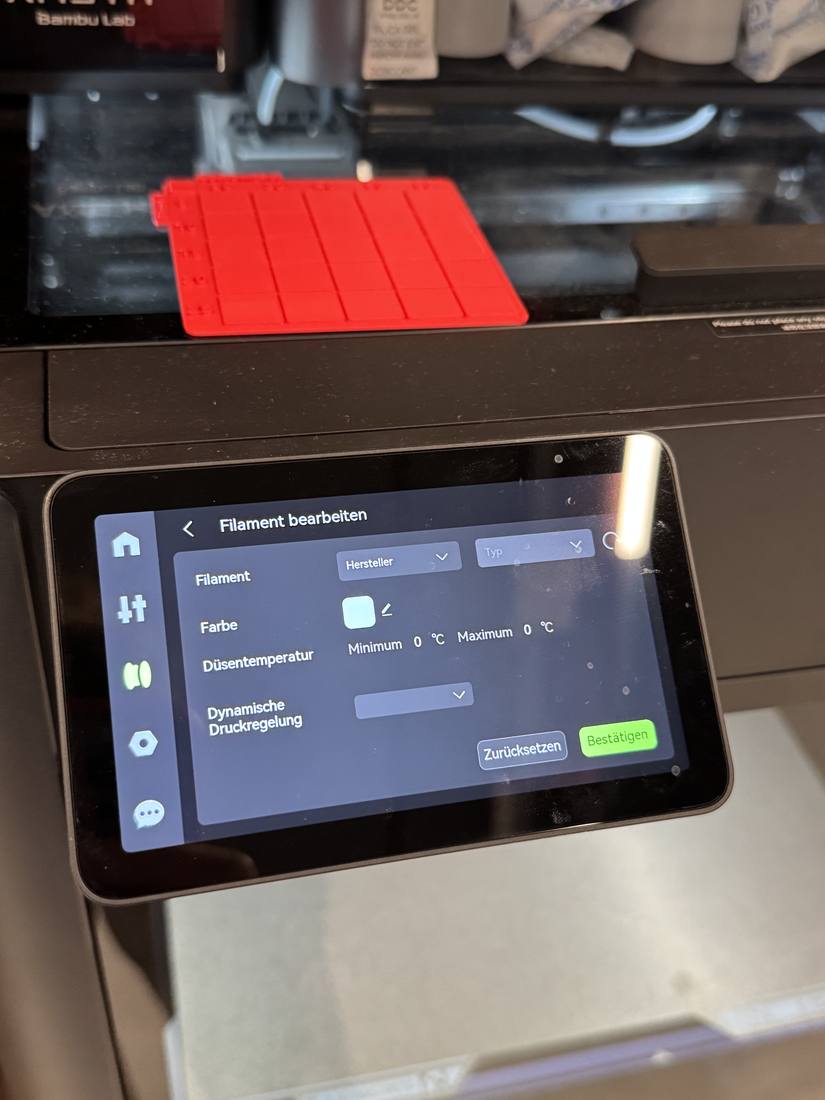
„„Filament bearbeiten“bearbeiten“: Filament und Farbe auswählen,auswählen, dann „Bestätigen“„Bestätigen“
8.3 Filament entladen und Rolle wechseln
- Am Drucker-Display im AMS-
MenüMenü das Fach antippen und„Entladen“„Entladen“wählen.wählen. Der Drucker schneidet das Filament ab und zieht eszurückzurück ins AMS. - Erst dann die Rolle herausnehmen.
- Filamentende sofort sichern! Ende durch eines der
LöcherLöcher am Rand der Rolle stecken, damit es sich nicht abwickelt und verknotet.
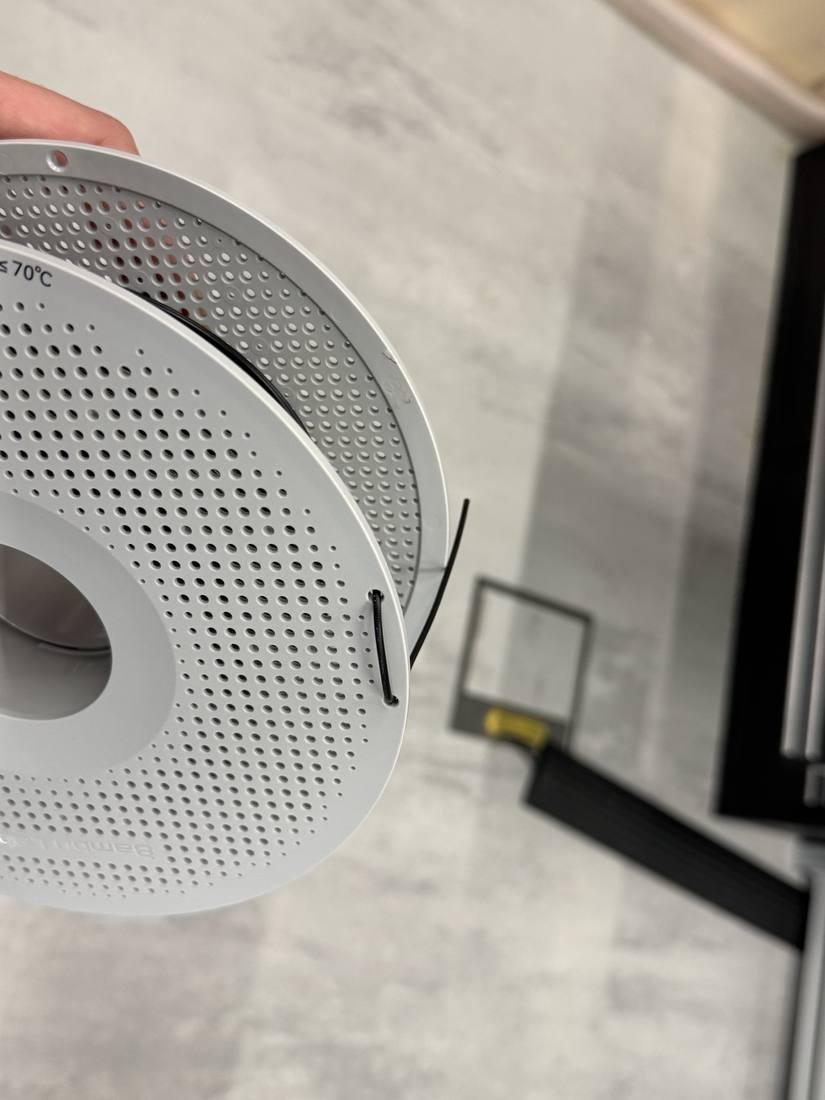
Filamentende durch ein Loch am Rollenrand gesteckt
9. Welches Druckbett ist das richtige?
Wir haben zwei Druckplatten. Beide sind flexible Stahlplatten mit PEI-Beschichtung, die magnetisch auf dem Druckbett halten.
| Textured PEI (strukturiert) | Smooth PEI (glatt) | |
|---|---|---|
| Aussehen der Unterseite | Matt, leicht genarbt | Glatt und |
| Haftung / |
Teile |
Sehr gute Haftung, |
| PLA | ✅ sehr gut | ✅ sehr gut |
| PETG | ⭐ ideal, ohne Kleber | ⚠️ nur mit Klebestift, sonst kann PETG die |
| ABS / ASA | ✅ gut (Brim empfohlen) | ✅ gut, mit |
| TPU | ✅ gut | ⚠️ haftet sehr stark, Klebestift als Trennschicht |
| Empfindlichkeit | Robust, verzeiht |
Empfindlicher gegen Fett und Kratzer |
💡 Unsere Empfehlung: Die Textured PEI ist die Standardplatte fürfür fast alles. Nimm die Smooth PEI nur, wenn du eine glänzende,glänzende, glatte Unterseite willst (z. B. bei Schildern oder Sichtflächen)Sichtflächen).
⚠️ Wichtig: Die Platte, die du in Bambu Studio auswählst,auswählst, muss die gleiche sein, die im Drucker liegt. Sonst stimmt die Betttemperatur nicht und das Teil haftet schlecht.
Platte sauber halten
- Nicht mit den Fingern auf die
DruckflächeDruckfläche fassen. Hautfett ist derhäufigstehäufigste Grundfürfür schlechte Haftung. - Bei Haftungsproblemen: Platte mit warmem Wasser und
SpülmittelSpülmittel abwaschen und gut trocknen. - Zwischendurch reicht ein Tuch mit Isopropanol.
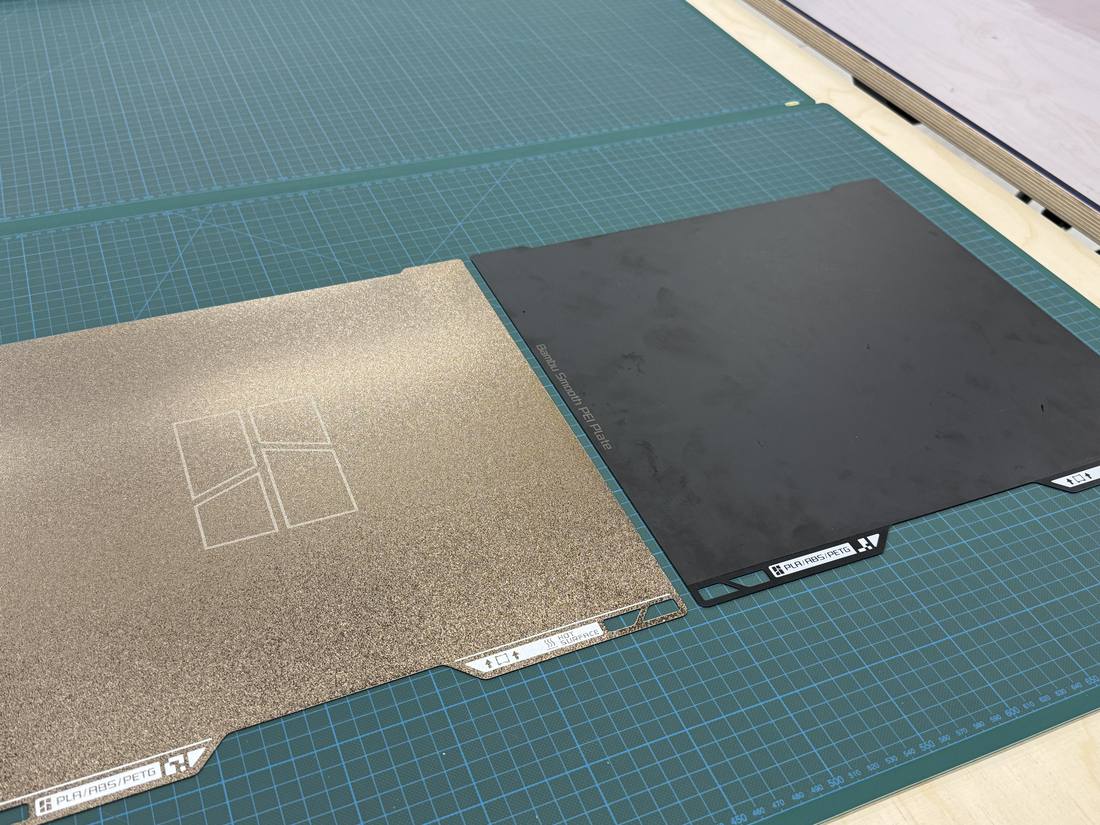
Links die Textured PEI (strukturiert), rechts die Smooth PEI (glatt)
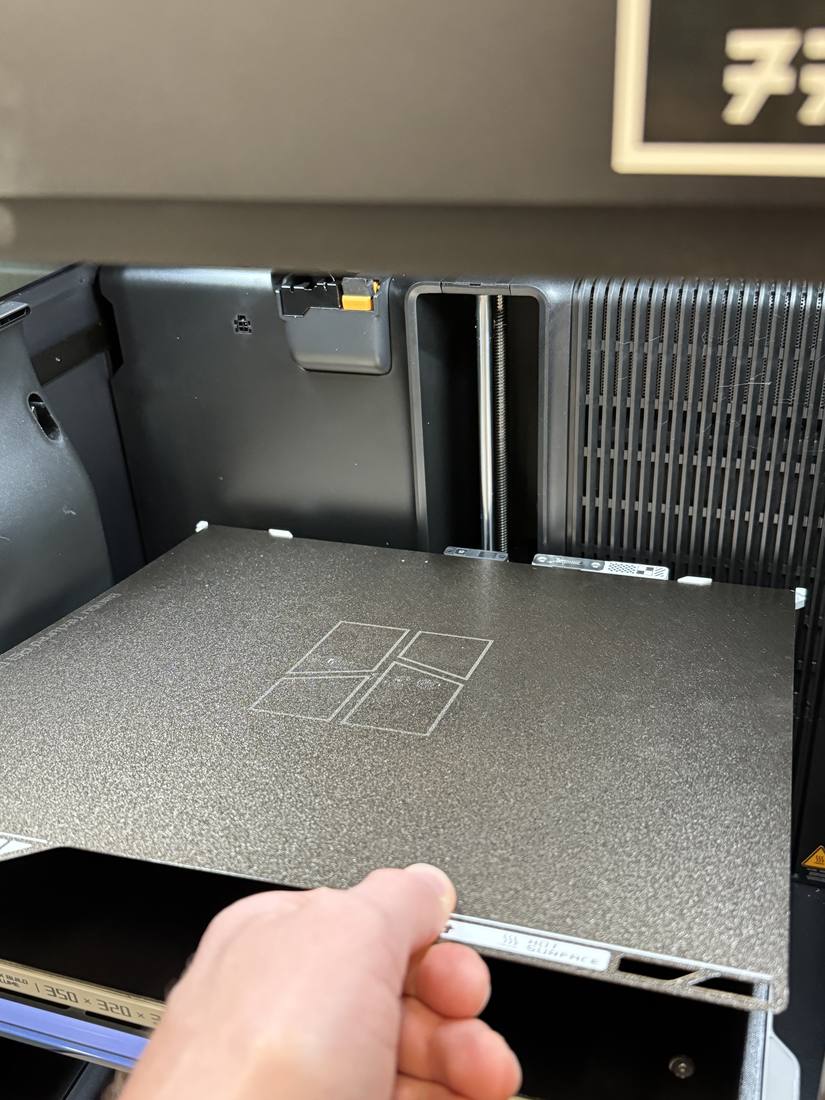
Druckplatte einlegen: hinten an den Stiften ausrichten
📦 Wo finde ich was? Alles Druckspezifische (Druckplatten, Klebestift, Isopropanol, Zangen usw.) befindet sich in den beschrifteten schwarzen Schubladen unter dem orangen Glaskasten.
10. Den Druck starten
10.1 Direkt aus Bambu Studio
- Nach dem Slicen oben rechts auf
„„Printplate“plate“ klicken. Esöffnetöffnet sich das Fenster Send print job. - Im Fenster den richtigen Drucker
auswählenauswählen (777 oder 713). Prüfen,Prüfen, ob die angezeigte Zuordnung der Filamente zu den AMS-FächernFächern stimmt.„„Auto BedLeveling“Leveling“ auf Auto oder On lassen. Der Drucker vermisst dann vor dem Druck das Bett.- Auf
„Send“„Send“ klicken. Der Drucker startet nach einer kurzen Kalibrierung selbst.
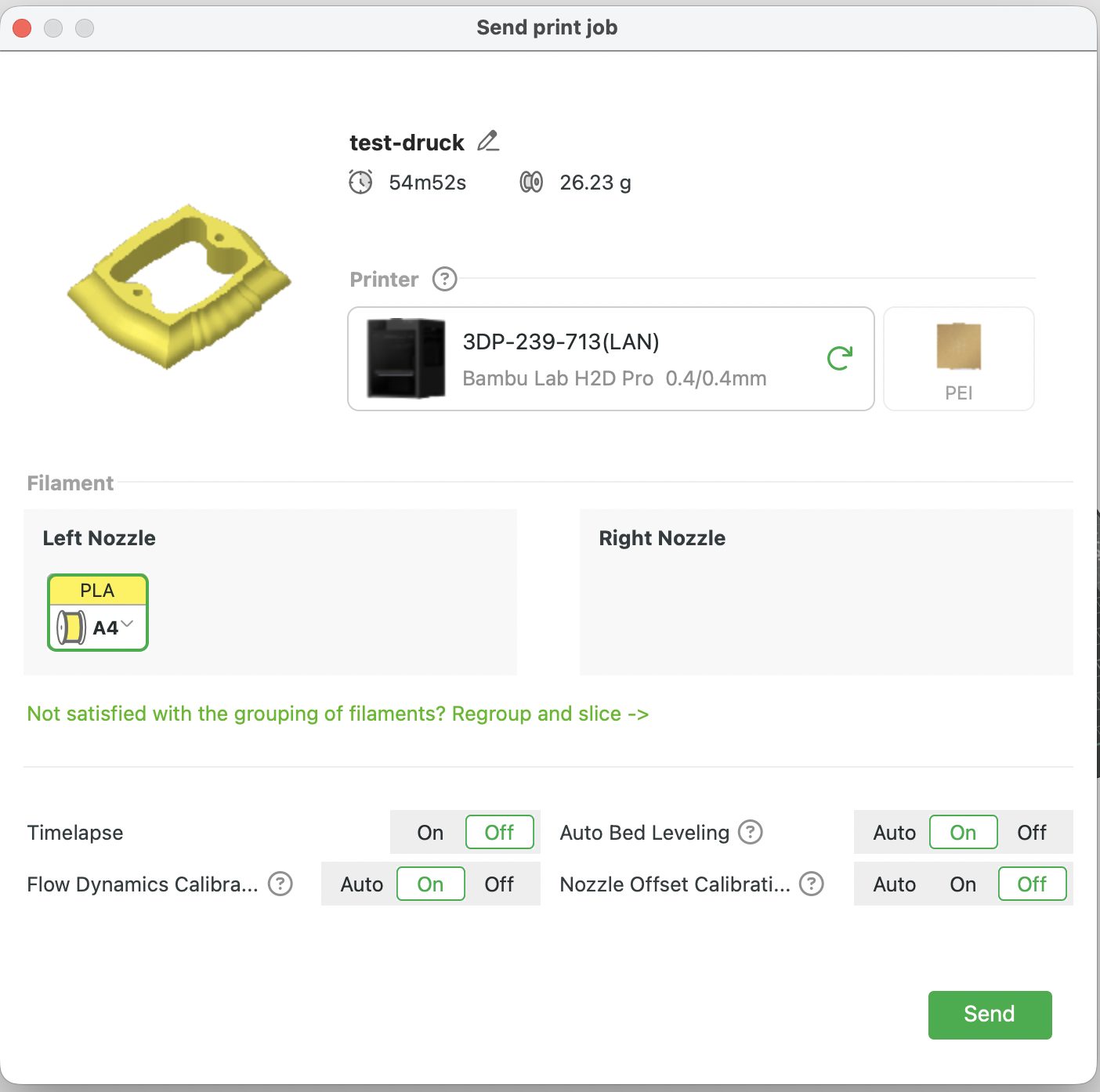
Fenster „„Send print job“job“: Drucker, Filament-Zuordnung, Auto Bed Leveling und „Send“„Send“
10.2 Die ersten Minuten beobachten
Die erste Schicht entscheidet fast immer überüber Erfolg oder Misserfolg. Bleib die ersten 5–5–10 Minuten vor Ort und schau zu:
- ✅ Gut: Die Linien sind
gleichmäßig,gleichmäßig, liegen flach auf undberührenberühren sich. - ❌ Schlecht: Linien sind rund wie Spaghetti,
lösenlösen sich, werden mitgeschleift oder es entstehenLücken.Lücken.→→ Druck abbrechen, Platte reinigen, neu starten.
Am iMac kannst du im Reiter Device von Bambu Studio zusätzlichzusätzlich das Kamerabild und den Fortschritt sehen.
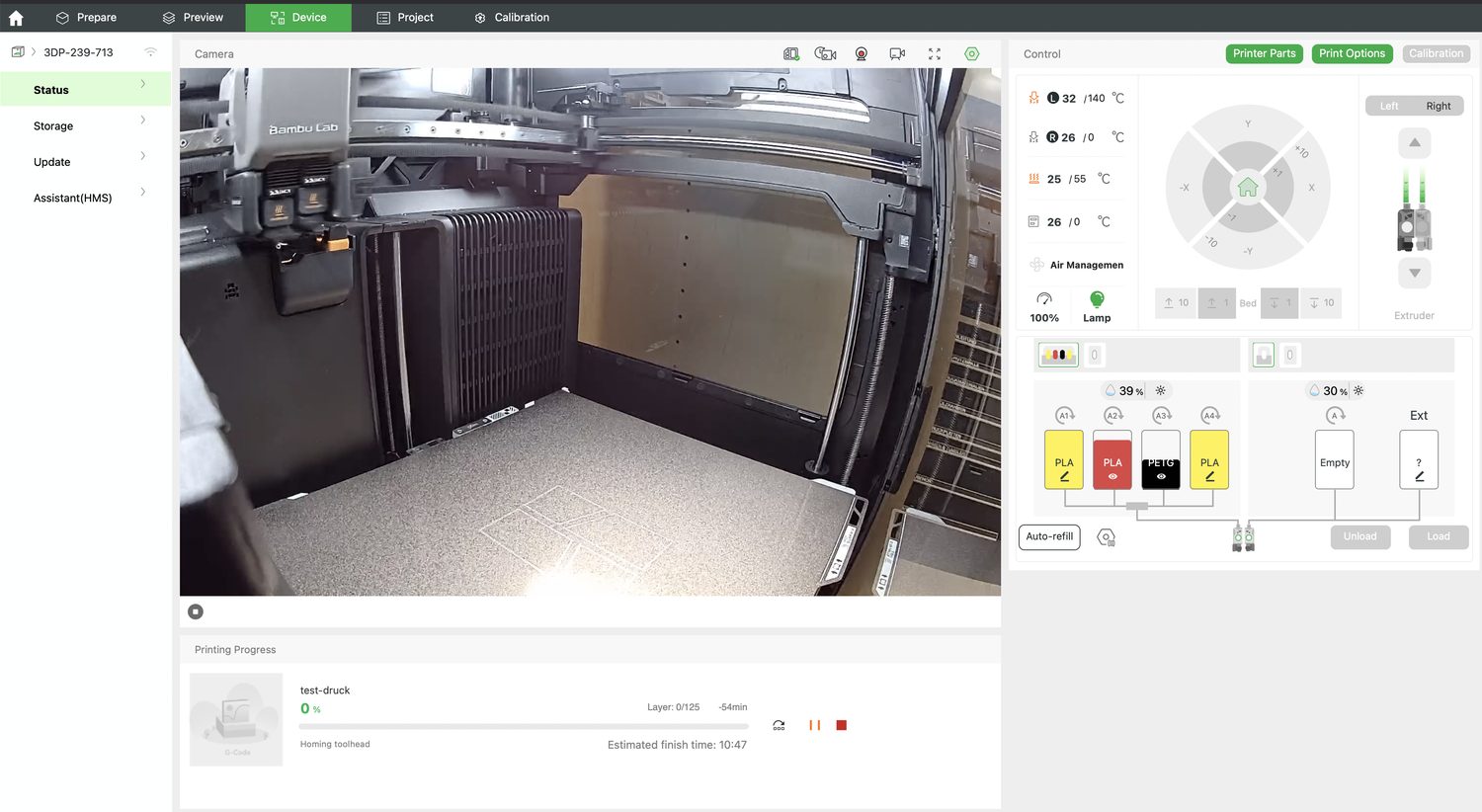
Reiter „Device“„Device“: Kamerabild, Temperaturen und Druckfortschritt
11. Nach dem Druck
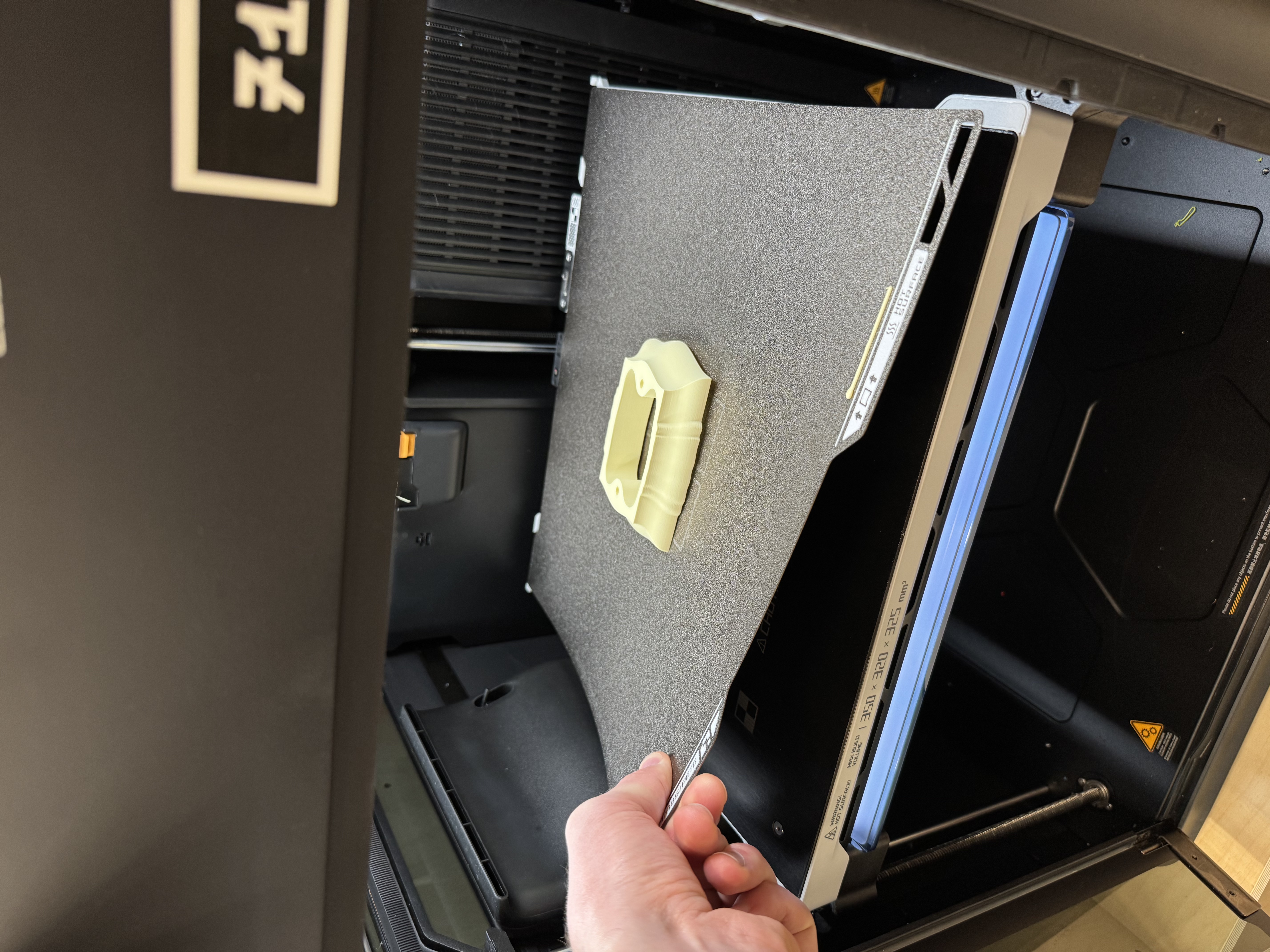
AbkühlenAbkühlen lassen. Warte, bis das Bettabgekühltabgekühlt ist. Auf der Textured-Plattelösenlösen sich Teile dann oft von selbst.- Platte herausnehmen und leicht biegen. Das Teil springt ab. Kein Messer und keinen Spachtel auf der Platte verwenden!
StützenStützen entfernen: mit den Fingern oder einer Zange vorsichtig abbrechen. PVA-StützenStützenlösenlösen sich in Wasser auf.Aufräumen:Aufräumen: Druckreste undStützenStützen in denMüll,Müll, Plattezurückzurück in den Drucker legen.- Filament: Eigenes Filament entladen und mitnehmen. Gemeinschaftsfilament bleibt im AMS.
12. Wenn etwas schiefgeht
| Problem | Wahrscheinliche Ursache | |
|---|---|---|
| Teil haftet nicht / |
Fett auf der Platte, falsche Platte im Slicer |
Platte mit |
| Ecken biegen sich hoch (Warping) | Material schrumpft beim |
Brim einschalten, |
| Feine |
Feuchtes Filament (oft PETG) | Filament im AMS HT trocknen |
| Feuchtes Filament | Filament trocknen | |
| Spaghetti-Chaos | Teil hat sich |
Druck abbrechen, Support |
| AMS zieht Filament nicht ein | Ende geknickt, Rolle verheddert | Ende gerade abschneiden, Rolle auf Knoten |
| Fehlermeldung am Display | Verschieden | Meldung fotografieren und jemandem vor Ort Bescheid geben. Nicht selbst am Drucker schrauben. |
⚠️ Wichtig: Bei Verstopfung, Knoten im Schlauch oder einer unbekannten Fehlermeldung: Nichts auseinanderbauen! Bitte sofort jemandem vor Ort Bescheid geben.
13. Filament richtig lagern
- Filament zieht Feuchtigkeit aus der Luft. Lagere es luftdicht (Box oder Beutel) mit Trockenmittel.
- Filamentende immer im Loch am Rollenrand sichern.
- Rollen, die
längerelängere Zeit nicht gebraucht werden, nicht offen im Raum liegen lassen.
14. Checkliste
Vor dem Druck
- Modell als .stl / .3mf / .step auf dem iMac
- In Bambu Studio den richtigen Drucker (3DP-239-777 / 3DP-239-713) und
DüseDüse 0,4 mmgewähltgewählt - Druckplatte im Slicer = Druckplatte im Drucker
- Filament eingelegt und synchronisiert (Material und Farbe stimmen)
- Gesliced, Druckzeit und Materialverbrauch
geprüftgeprüft - Druckplatte sauber, nicht mit den Fingern
berührtberührt
WährendWährend des Drucks
- Erste Schicht
5–5–10 Minuten beobachtet TürTür und Deckel geschlossen
Nach dem Druck
AbkühlenAbkühlen lassen, Teil durch Biegen der Plattegelöstgelöst- Reste entsorgt, Platte
zurückzurück in den Drucker - Eigenes Filament entladen, Ende gesichert
- Platz
aufgeräumtaufgeräumt
15. Mini-Glossar
| Begriff | Bedeutung |
|---|---|
| Filament | Kunststoffdraht (1,75 mm) auf einer Rolle, das |
| Die |
|
| Slicer | Programm, das das 3D-Modell in Schichten zerlegt (bei uns: Bambu Studio) |
| Slicen | Das Berechnen der Druckdatei aus dem 3D-Modell |
| G-Code / .gcode.3mf | Die fertige Befehlsdatei |
| AMS | Automatic Material System: die Box, die Filament lagert und automatisch wechselt |
| Infill | Die |
| Support / |
Hilfsstrukturen unter |
| Brim Others |
|
| Warping | Verzug: Ecken biegen sich beim |
| Stringing | Feine |
| PEI | Beschichtung der Druckplatte, auf der der Kunststoff haftet |
❓ Noch Fragen? Einfach fragen –– lieber einmal zu viel als einen Druck (oder den Drucker) zu schrotten.