
Plakate drucken
Kurze Anleitung, wie man Plakate auf dem Canon-Großformatdrucker druckt.
1. Passende Druckdatei erstellen
Mögliche Dateiformate
| Beste Wahl für Plakate und Vektorgrafiken. Bilder in PDFs müssen auch mit ausreichender Auflösung gerastert werden. | |
| JPEG | Nur für reine Fotodrucke. JPEG ist ein komprimiertes Format, das kann sich negativ auf die Qualität auswirken. Oft aber ausreichend, wenn hohe Qualität gewählt ist. |
| TIFF | Nur für reine Fotodrucke. Verlustfrei oder gar nicht komprimiert. Höchste Qualität für Fotos. |
| PNG | Nur für reine Fotodrucke. Verlustfrei oder gar nicht komprimiert. Höchste Qualität für Fotos. |
Keine Schnittmarken erforderlich. (Diese können in der Software beim Druck erstellt werden.)
Auflösung
300 dpi. Für Großformate sind auch weniger möglich. Z.B. 150 dpi für Plakate.
Farbprofil
Für Canon-Papiere sind diese über die Installation des Druckertreibers erhältlich. Für andere Papiere hier:
(following soon...)
2. Druckdatei auf Druck-iMac kopieren
- Per AirDrop
- Downloaden aus Cloud / OneDrive / Swisstransfer
- Alternativ auch per USB-Stick (USB-C)
3. Datei in Mirage laden und drucken
 |
| Mirage öffnen. (Blaues Icon mit "M" im Dock). |
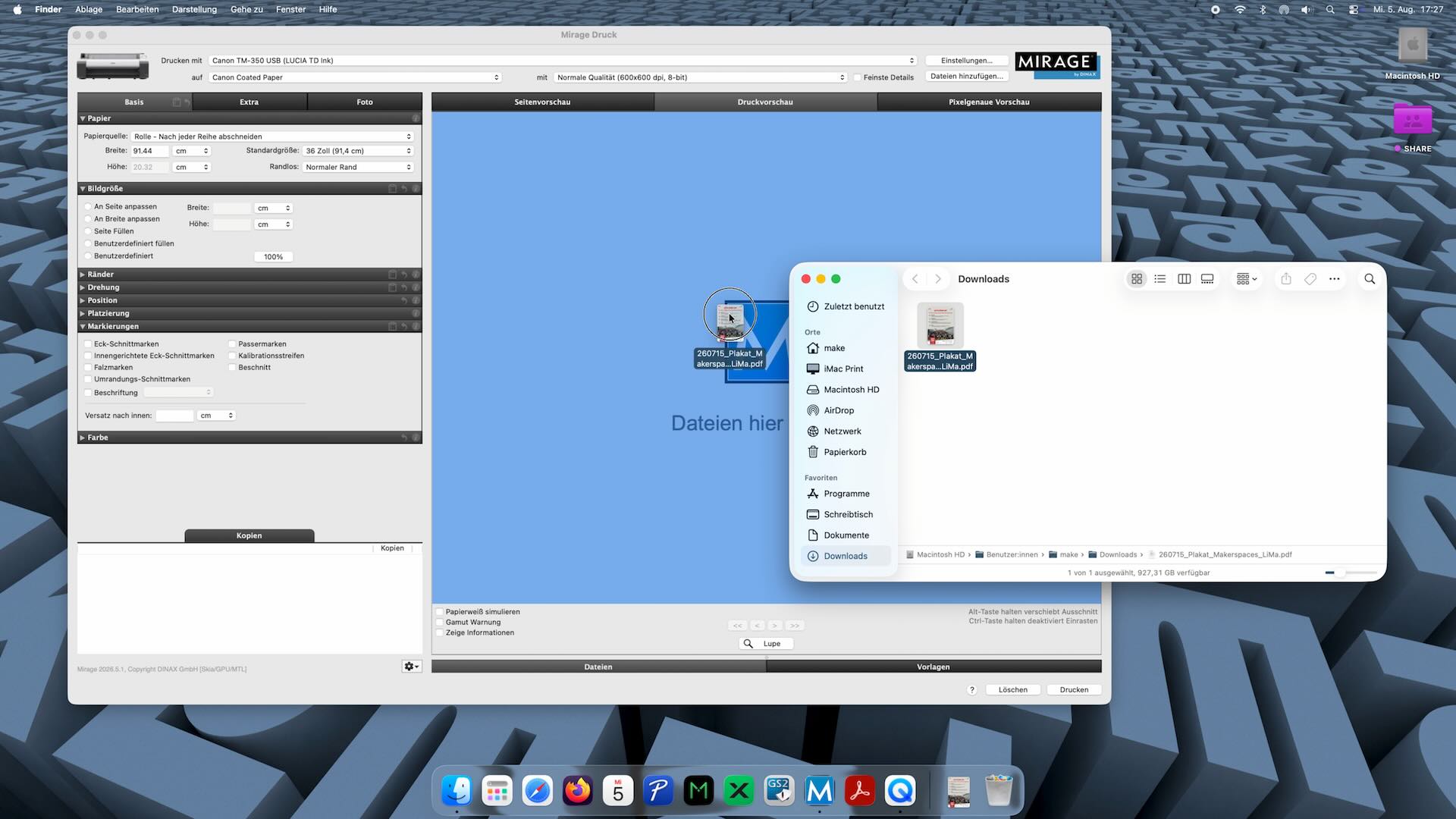 |
| Druckdatei in das Fenster ziehen. |
 |
|
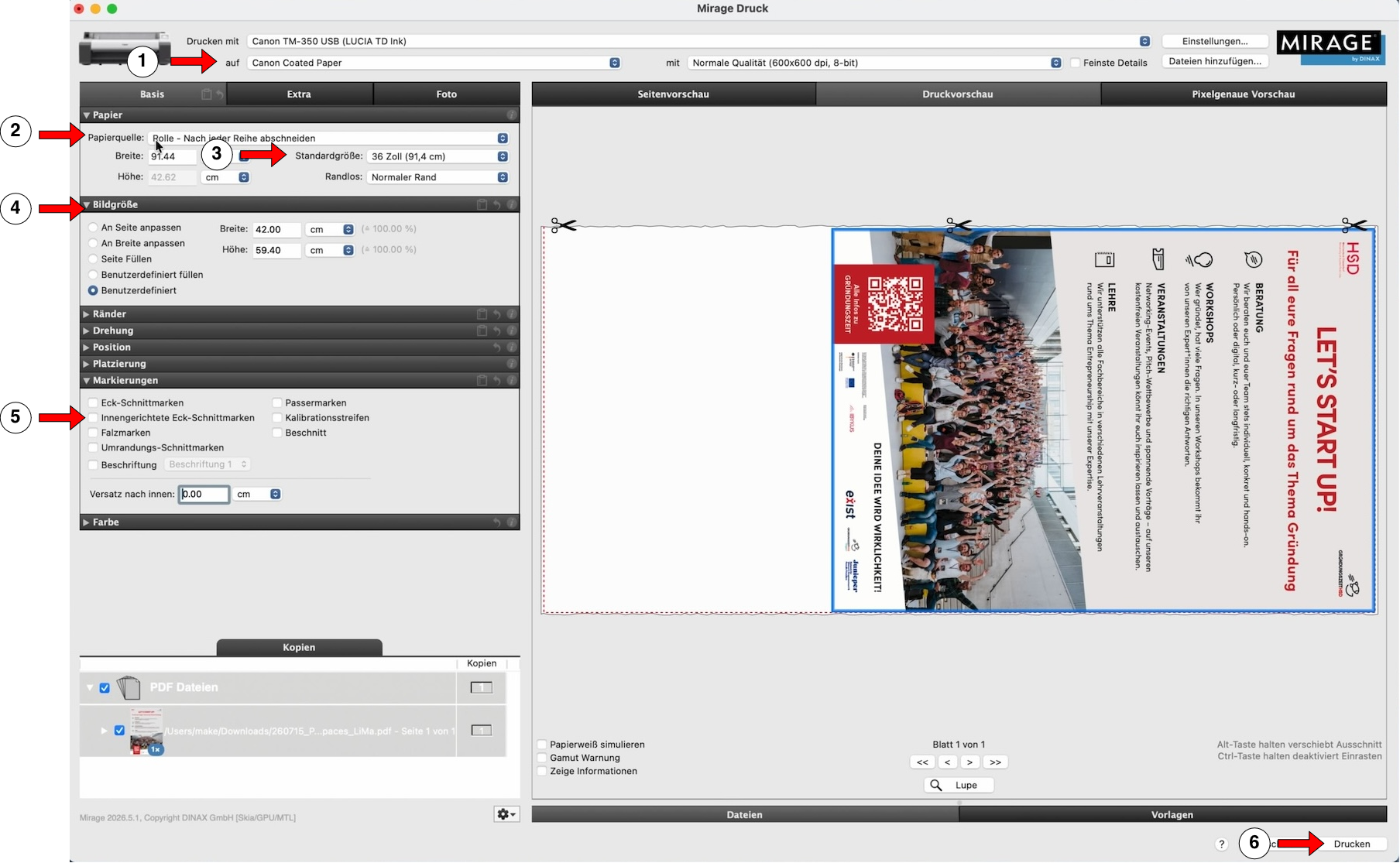
Druckeinstellungen vornehmen:
|
No comments to display
No comments to display